 hello@simplestay.io


 English
 Olandeză
 Español
 English
Deschide o nouă rezervare directă
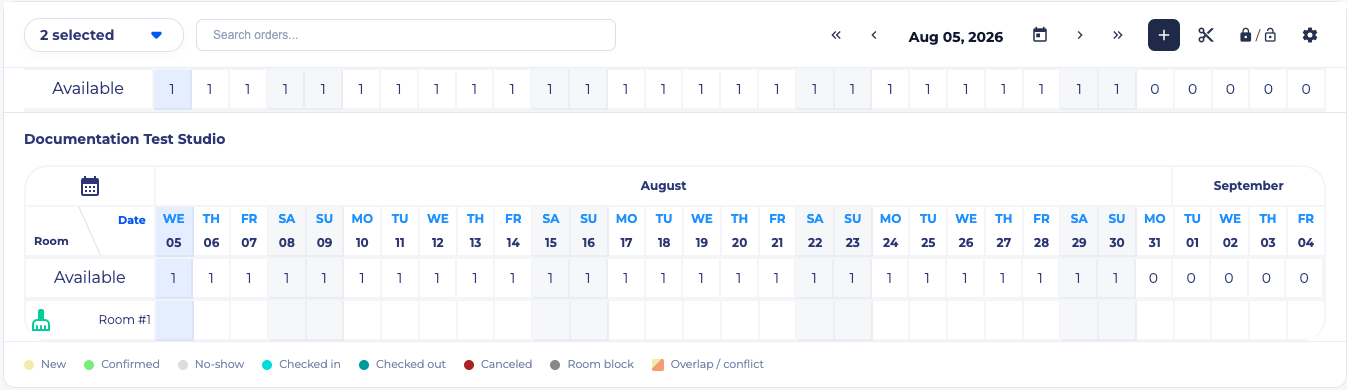
Din calendar, faceți clic pe întuneric + buton în bara de unelte. SimpleStay deschide Ordine nouă pagina.
Revizuiți opțiunile de rezervare
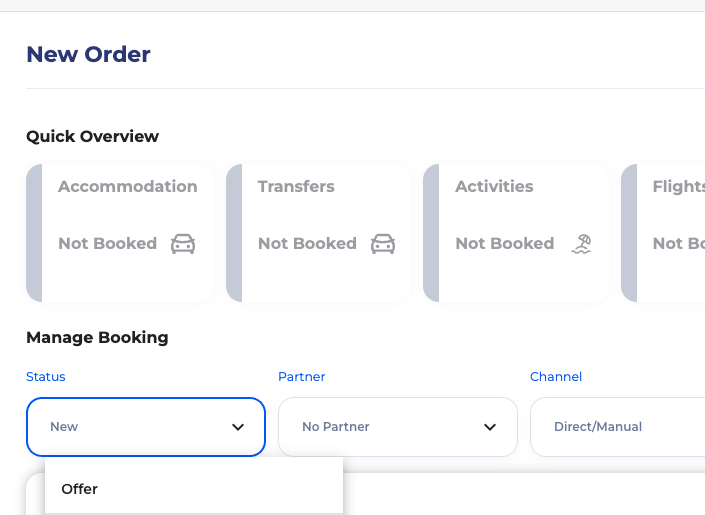
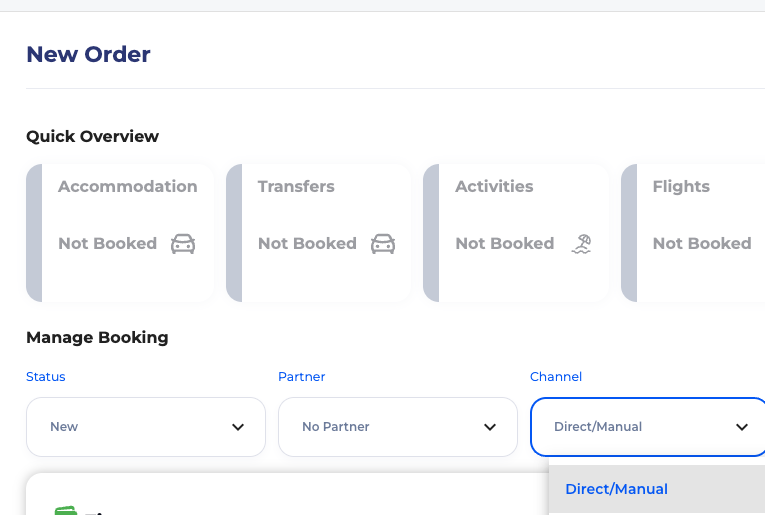
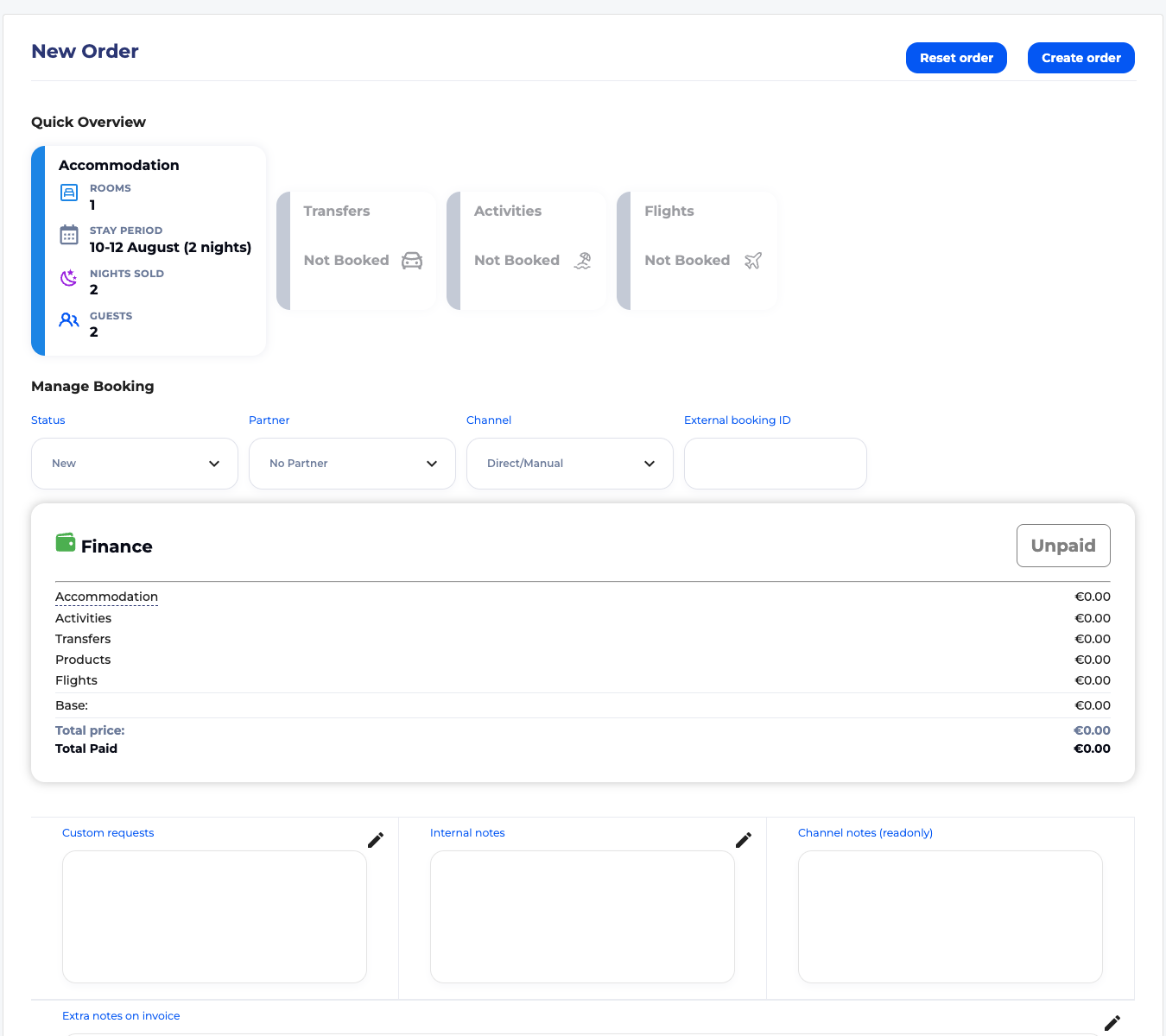
Partea de sus a constructorului de comenzi controlează starea rezervării și sursa. Pentru o rezervare directă normală, lăsați Canal după cum Direct/Manual.
- Stare: alege dacă comanda este Oferta, Nou, Confirmat, Checked-in, Checked-out, Nu-show, sau anulat.
- Partener: alege un partener în cazul în care această rezervare aparține unui partener de călătorie sau unei agenții.
- Canal: alege Direct / Manual, Airbnb, Booking.com, Expedia, sau altele.
- ID-ul rezervării externe: utilizați acest lucru numai atunci când doriți să păstrați un număr de referință exterior.
Adaugă șederea camerei
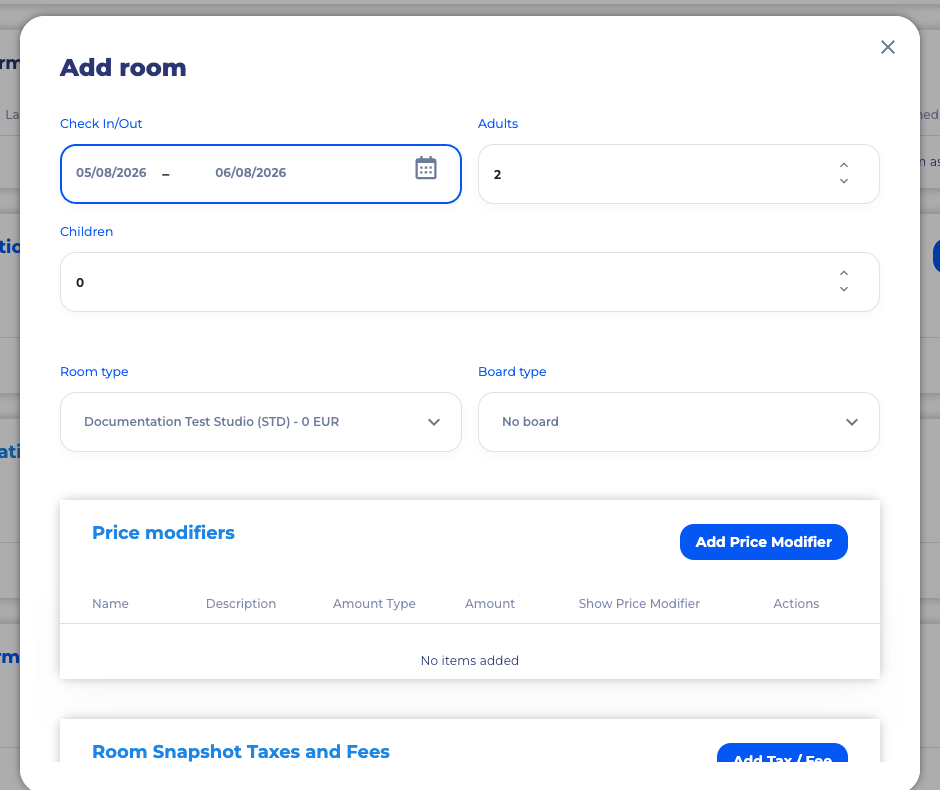
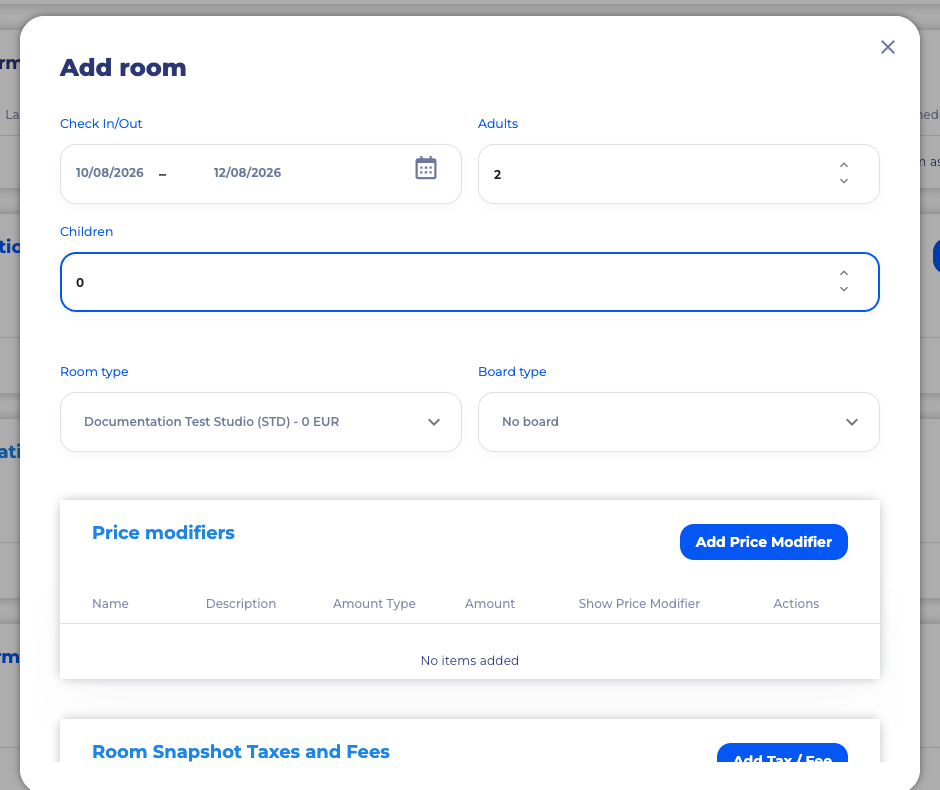
Click Adaugă cameră. Alegeți datele de check-in și check-out, adulți, copii, tipul de cameră și tipul de bord.
Forma camerei include, de asemenea, nivel de cameră Modificatori de preț, imagine cameră Impozite și taxe, și Mod preț.
- Preț dinamic: utilizează tarifele configurate pentru camera și datele selectate.
- Preț personalizat: vă permite să suprascrieți prețul camerei calculate pentru această rezervare.
Revizuire generală și rezumat financiar
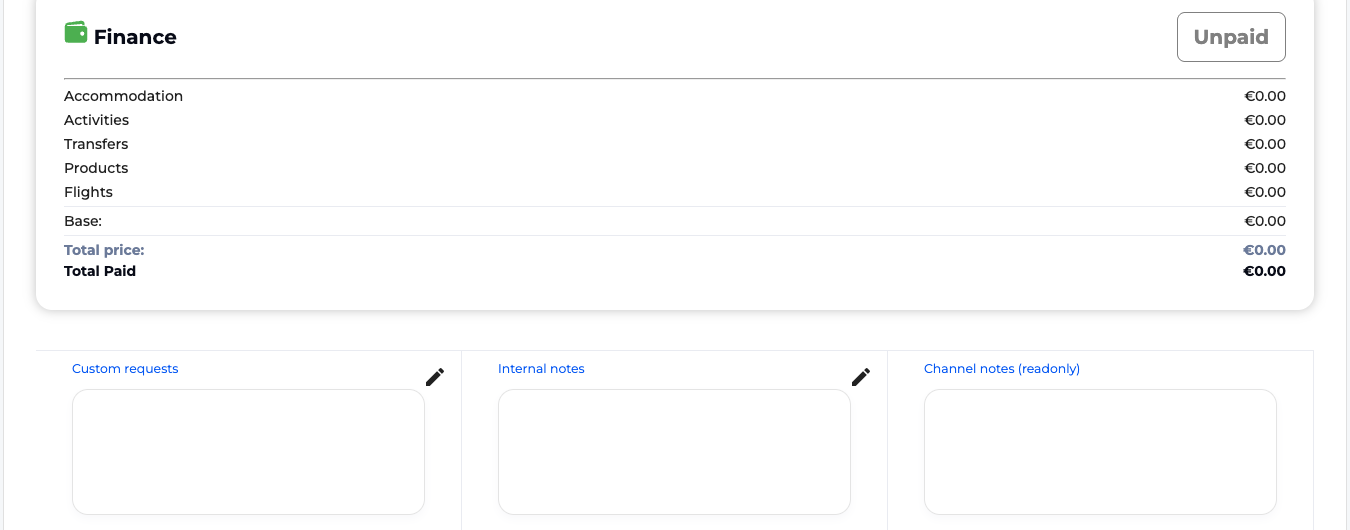
După ce adăugați o cameră la comanda de proiect, actualizările cardului de cazare cu camere, perioada de ședere, nopțile vândute și oaspeții. Panoul financiar prezinta cazare, activitati, transferuri, produse, zboruri, pret de baza, pret total si total platit.
Adaugă informații despre clienți și clienți
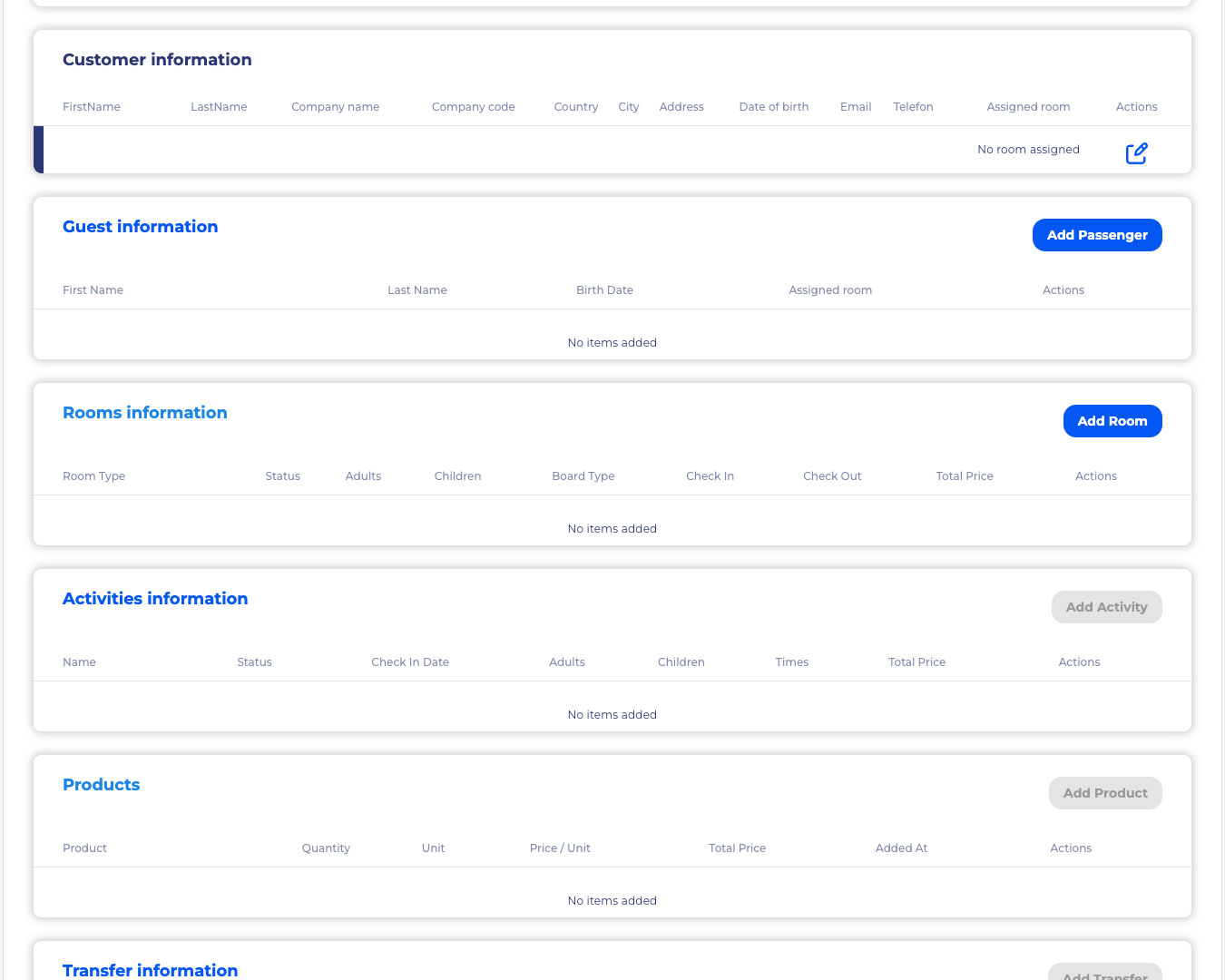
ă Informații privind clienții Rândul este pentru Booker sau plătitor. Acesta include numele, detaliile companiei, țară, oraș, adresa, data nașterii, e-mail, telefon, și camera atribuită.
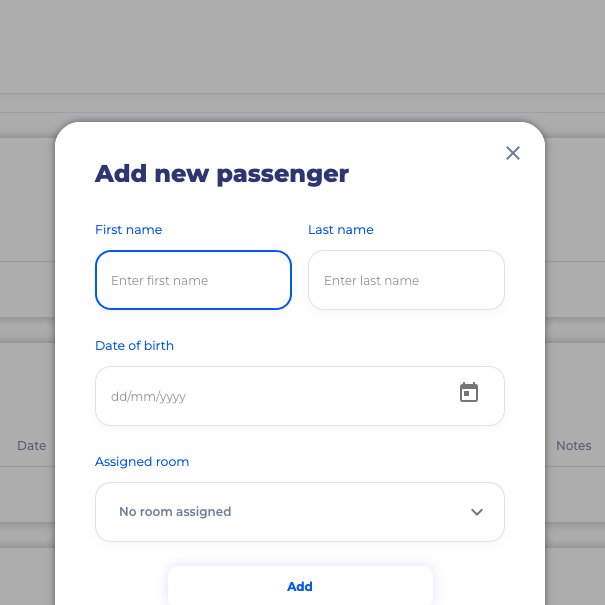
Utilizare Adaugă pasager pentru oaspetii reali care stau in camera. Un pasager poate fi repartizat într-o cameră, ceea ce este util atunci când o comandă conține mai multe camere.
Adăugați plata numai dacă banii au fost primiți
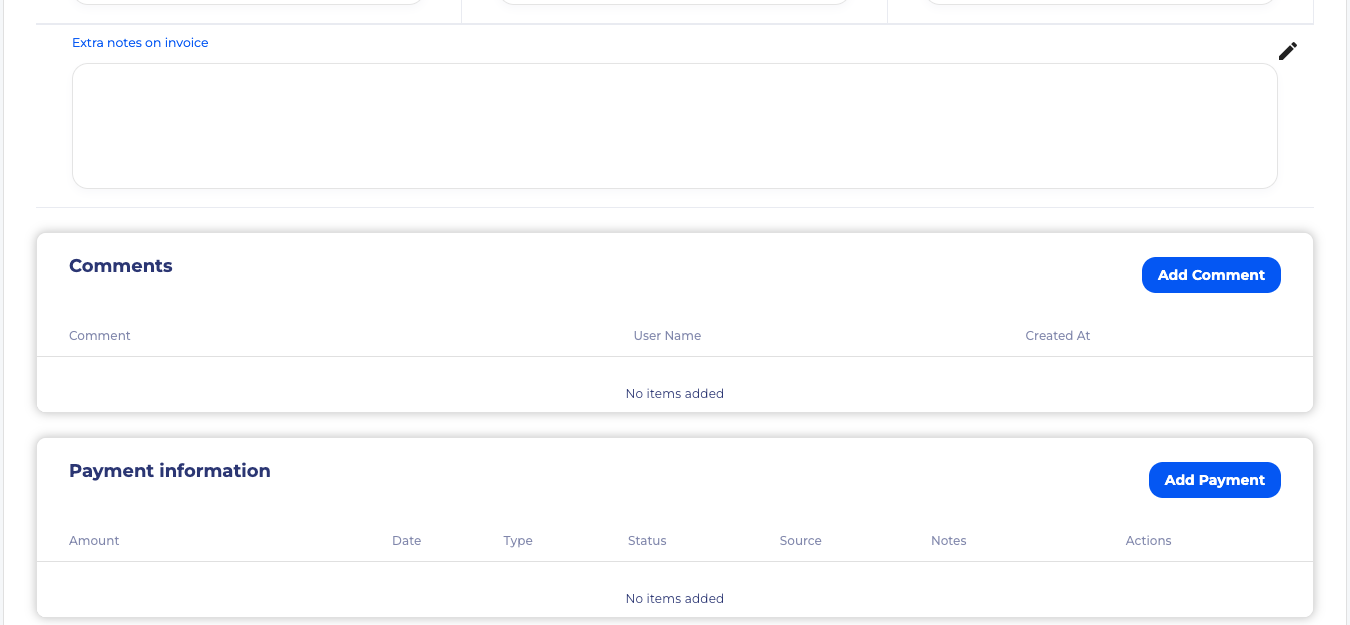
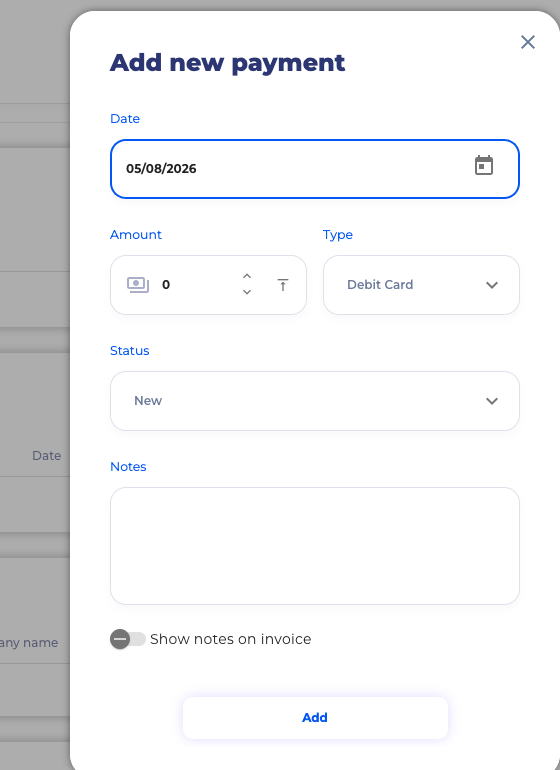
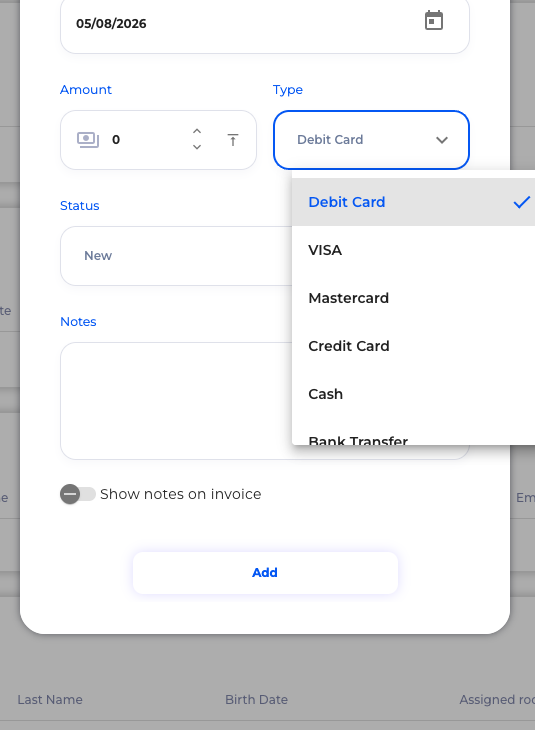
Click Adaugă plată atunci când aveți nevoie pentru a înregistra un depozit, plata cu cardul, plata cu numerar, transferul bancar, link-ul de plată, cardul virtual OTA, sau o altă metodă de plată.
Opțiunile privind starea plății includ: Nou, În așteptare, Completat, Fonduri primite, Anulat, și Eșuat. De asemenea, puteți adăuga note de plată și puteți alege dacă aceste note apar pe factură.
Adaugă note și comentarii
Ordinul are mai multe domenii nota. Solicitări personalizate sunt pentru cereri de invitați; Note interne sunt pentru echipa ta, Note de canal sunt numai pentru citire; și Note suplimentare pe factură poate fi arătat oaspetelui.
Utilizare Adaugă comentariu pentru un comentariu intern datat cu privire la comandă.
Taxe de revizuire, taxe și modificatori de preț
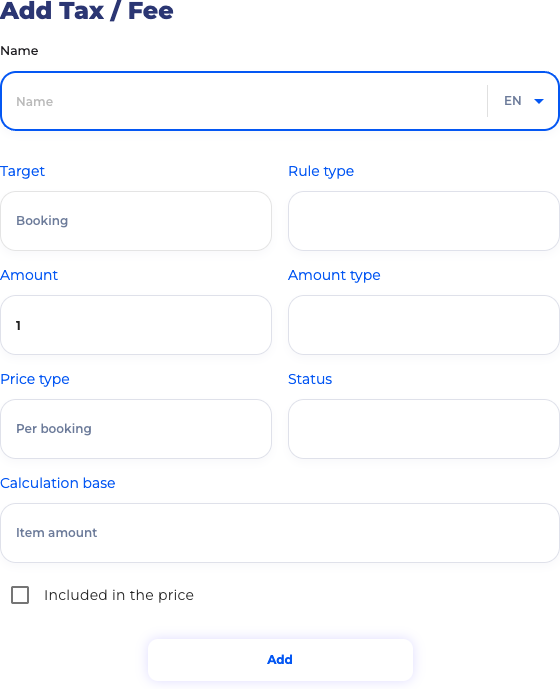
Creatorul de comenzi poate include Impozite și taxe pe profit pentru ordine. Aceste taxe de captare sau taxe care se aplică ordinului la momentul rezervării.
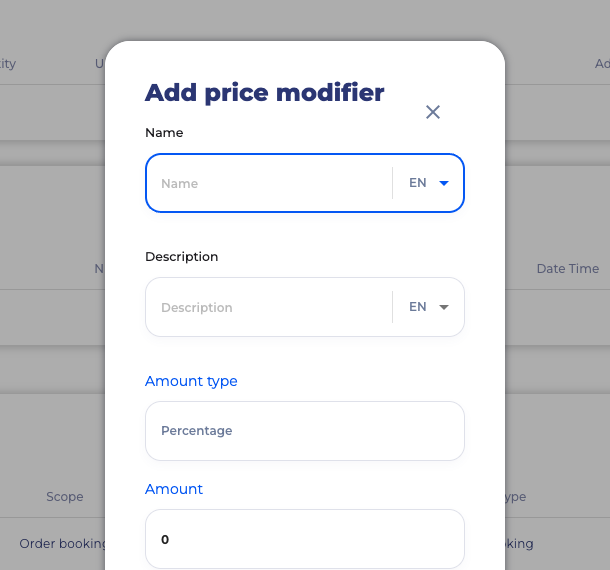
Utilizare Modificatori de preț pentru reduceri manuale, suplimente sau ajustări vizibile pe factură. Alegeți tipul de sumă, suma și dacă modificatorul trebuie să apară pe factură.
Verificați secțiunile de servicii opționale
Constructorul de comenzi include, de asemenea, secțiuni pentru Activități, Produse, Transferuri, și Zboruri. În acest exemplu, activitățile, produsele și transferurile sunt dezactivate, deoarece nu sunt disponibile nici un plus de vânzare pentru această configurare.
Creează ordinea
Când camera, oaspetele, plata, notele și detaliile de ajustare sunt corecte, faceți clic pe Creează ordine. Dacă doar testați formularul, opriți-vă înainte de acest buton.
Întrebări frecvente
Este o rezervare directă la fel ca o rezervare OTA?
Nu. O rezervare directă sau manuală este creată de echipa ta din cadrul SimpleStay. Rezervările OTA ajung de obicei de la canale conectate, cum ar fi Booking.com, Airbnb, sau Expedia.
Trebuie să adaug plata înainte de a crea comanda?
Nu. Puteți crea un ordin neplătit mai întâi și adăugați înregistrările de plată mai târziu. Adăugați o plată în timpul creării numai atunci când ați primit deja bani.
Care este diferența dintre un client și un pasager?
Clientul este Booker sau plătitor. Pasagerii sunt oaspeții care stau în cameră și pot fi repartizați în camere atunci când este necesar.
Pot schimba prețul camerei în timp ce creez o rezervare?
Da. Utilizați prețul dinamic pentru a utiliza tarife configurate, sau prețul personalizat atunci când aveți nevoie pentru a suprascrie prețul camerei calculate pentru această rezervare.
Ce să facem în continuare