 hello@simplestay.io


 English
 Nederlands
 Español
 Română
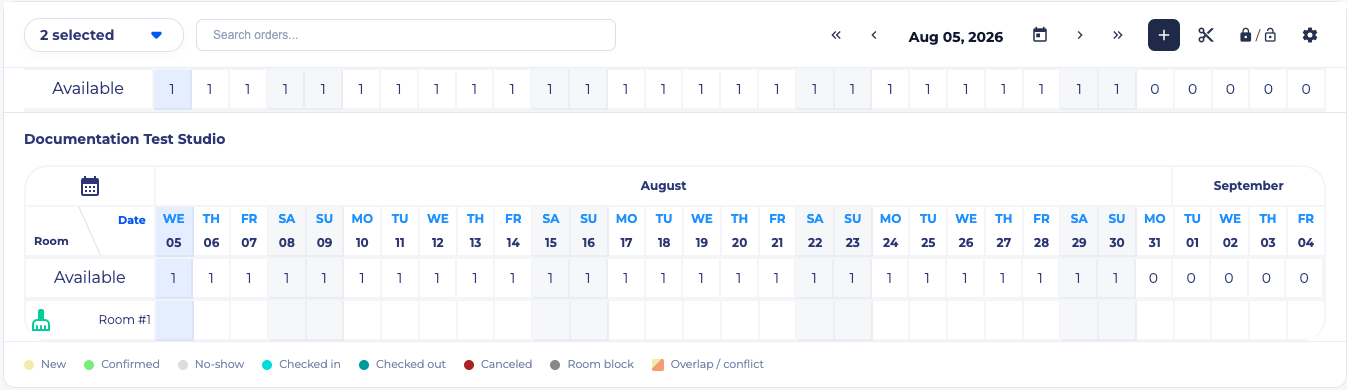
Open een nieuwe directe boeking
Klik vanuit de agenda op het donker + knop in de werkbalk. SimpleStay opent de Nieuwe volgorde blz.
Bekijk de boekingsopties
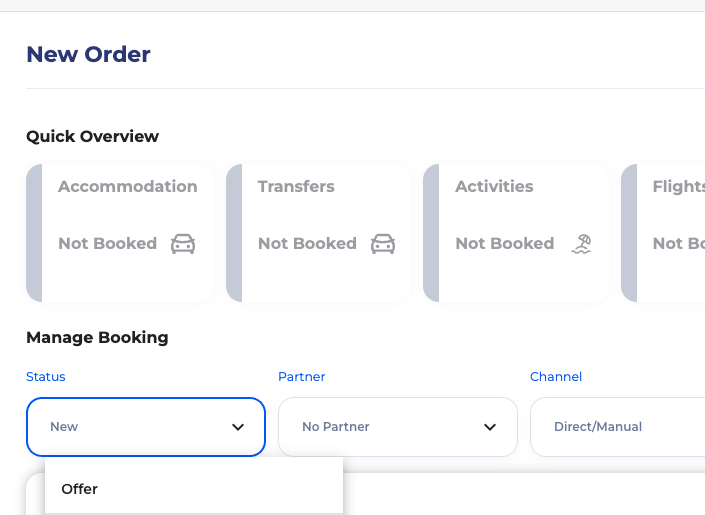
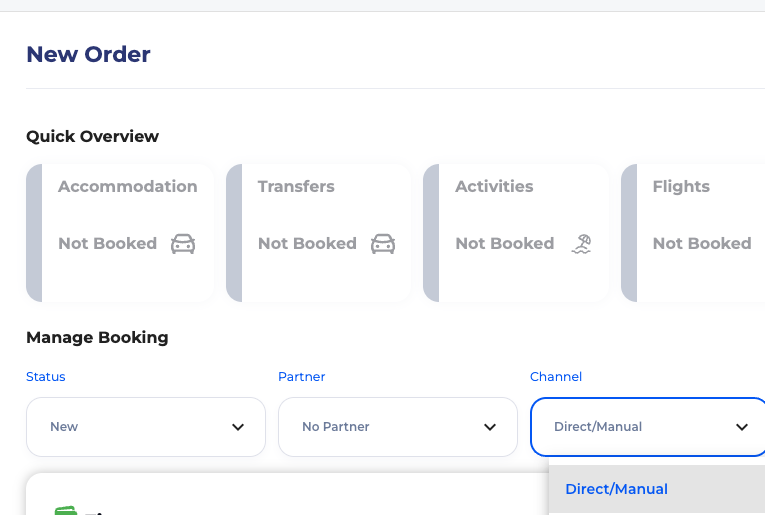
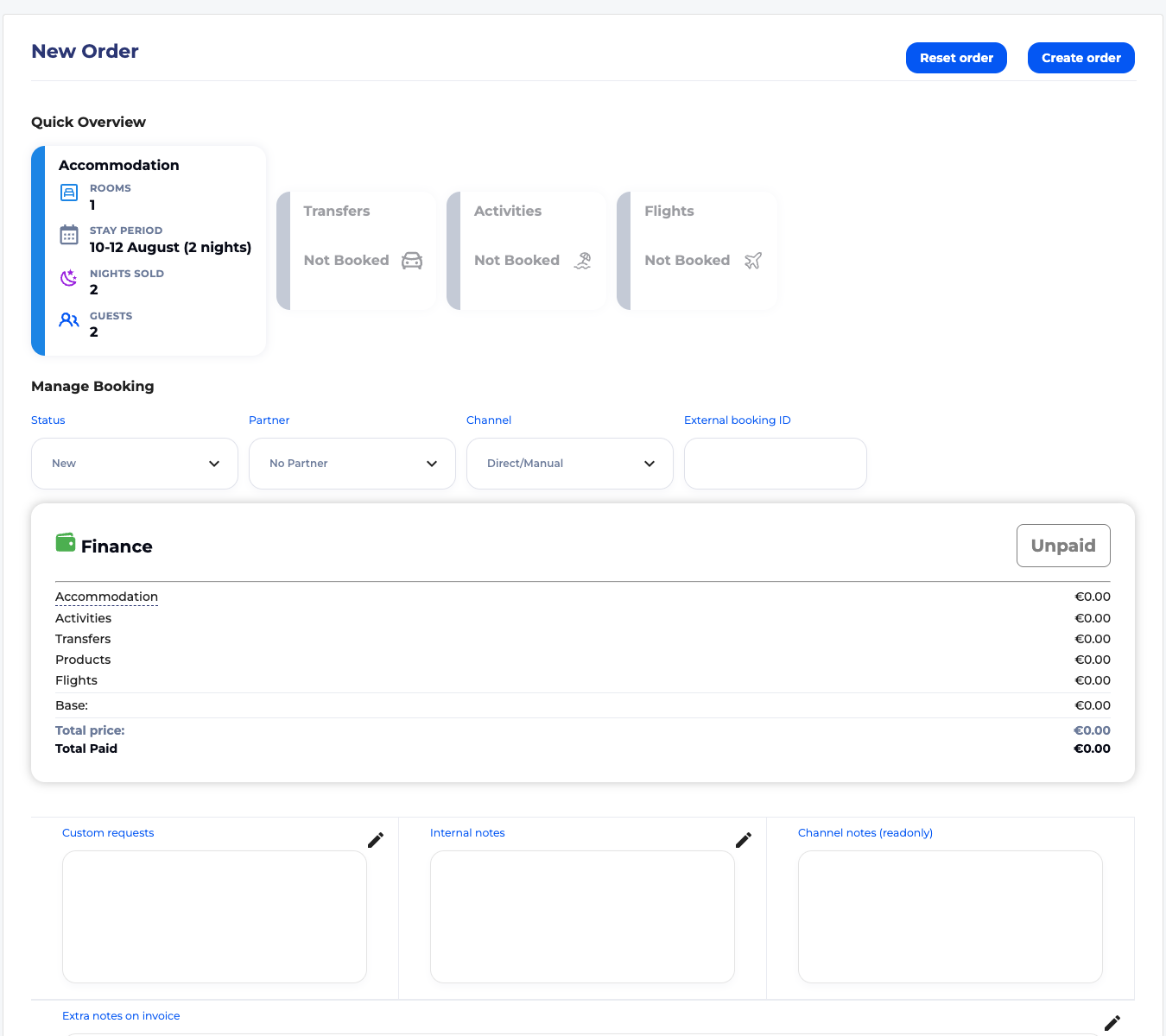
De bovenkant van de orderbouwer heeft de status en bron van de boeking. Voor een normale directe boeking, vertrek Kanaal als Direct/handleiding.
- Status: kies of de bestelling is Aanbod, Nieuw, Bevestigd, Inchecken, Uitchecken, No-show, of Geannuleerd.
- Partner: kies een partner als deze boeking behoort tot een reispartner of reisbureau.
- Kanaal: Kies Direct/Handmatig, Airbnb, Booking.com, Expedia, of Overig.
- Extern boekings-ID: Gebruik dit alleen wanneer u een extern referentienummer wilt opslaan.
Voeg de kamerverblijf toe
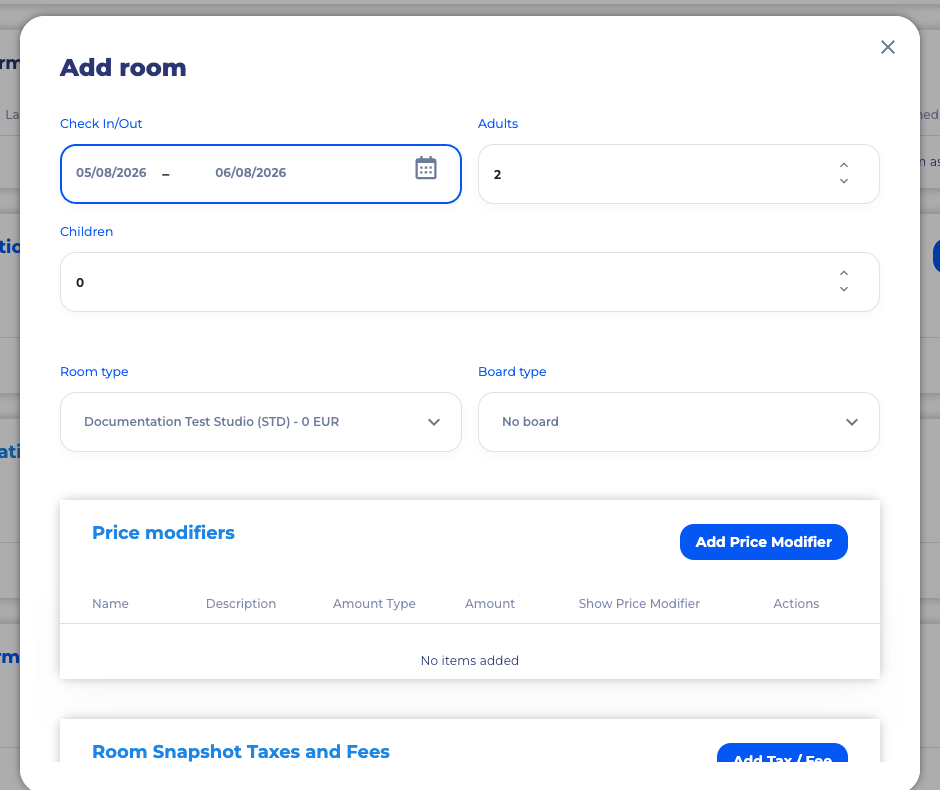
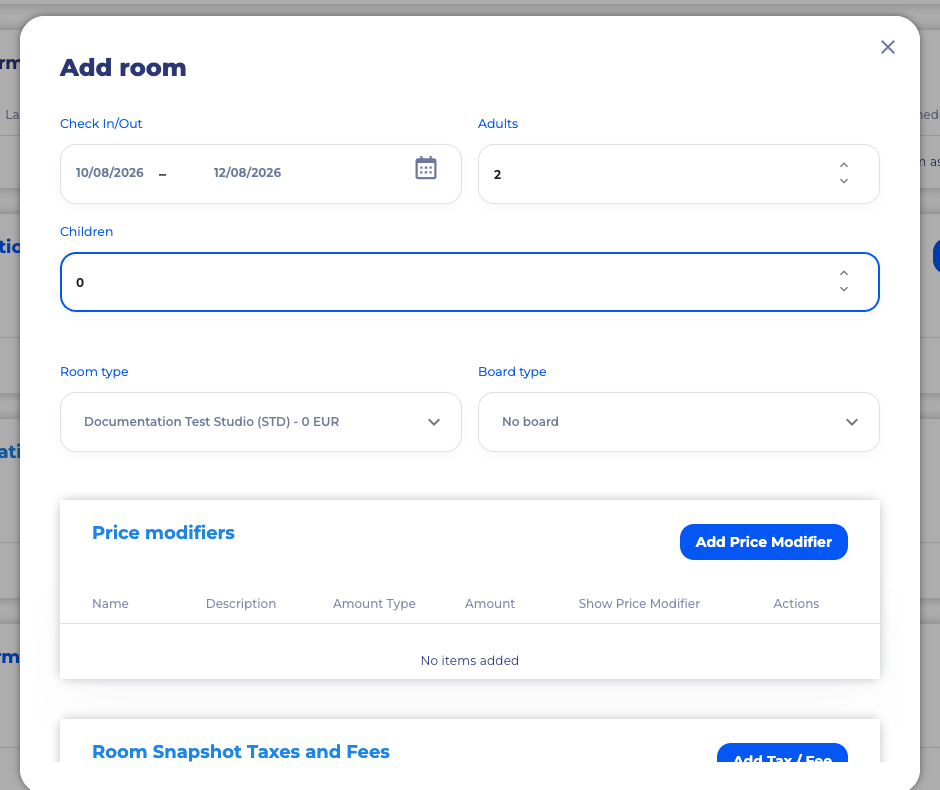
Klik Ruimte toevoegen. Kies de datums van inchecken en uitchecken, volwassenen, kinderen, kamertype en type boord.
Het kamerformulier bevat ook kamer-level Prijsmodificatoren, kamer snapshot Belastingen en heffingenen Prijsmodus.
- Dynamische prijs: maakt gebruik van de geconfigureerde tarieven voor de geselecteerde kamer en data.
- Aangepaste prijs: laat u de berekende kamerprijs voor deze boeking overschrijven.
Bekijk het overzicht en de financiële samenvatting
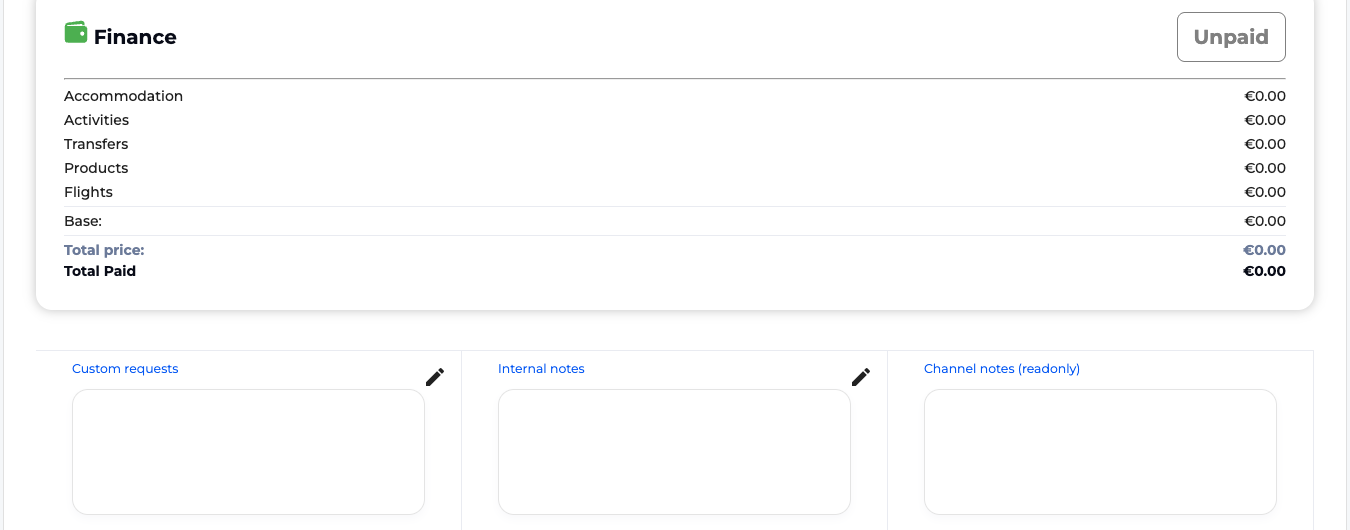
Nadat u een kamer toe te voegen aan de ontwerp bestelling, de accommodatie kaart updates met kamers, verblijf periode, nachten verkocht, en gasten. Het finance panel toont accommodatie, activiteiten, transfers, producten, vluchten, basisprijs, totale prijs en totaal betaald.
Klant- en gastinformatie toevoegen
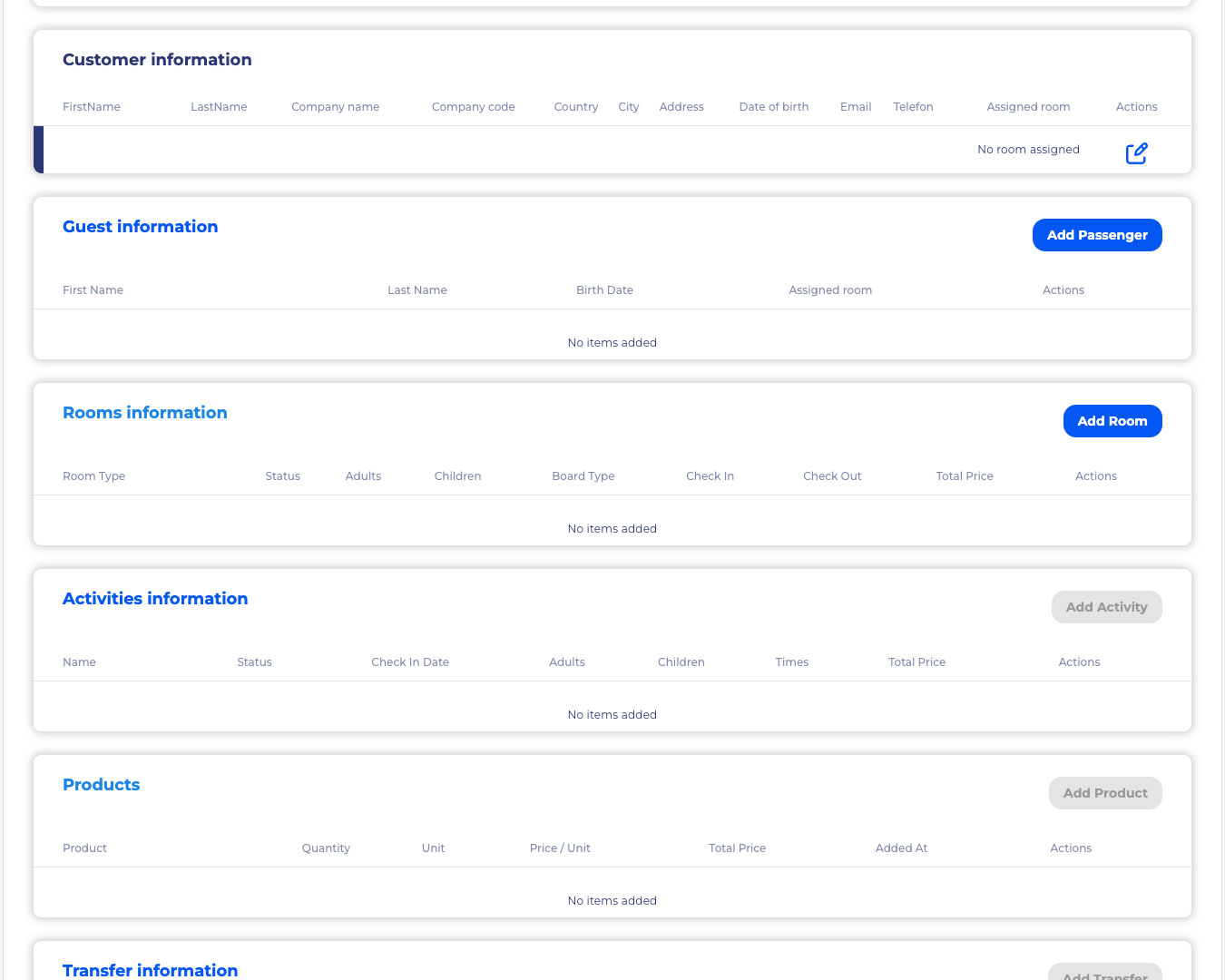
De Klanteninformatie rij is voor de booker of betaler. Het omvat naam, bedrijfsgegevens, land, stad, adres, geboortedatum, e-mail, telefoon en toegewezen kamer.
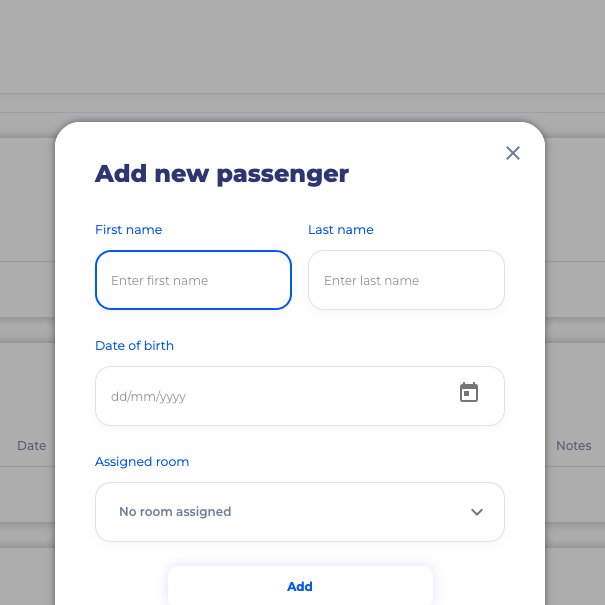
Gebruik Passagier toevoegen voor de echte gasten die in de kamer verblijven. Een passagier kan worden toegewezen aan een kamer, die nuttig is wanneer een bestelling bevat meerdere kamers.
Toegevoegde betaling alleen als er geld werd ontvangen
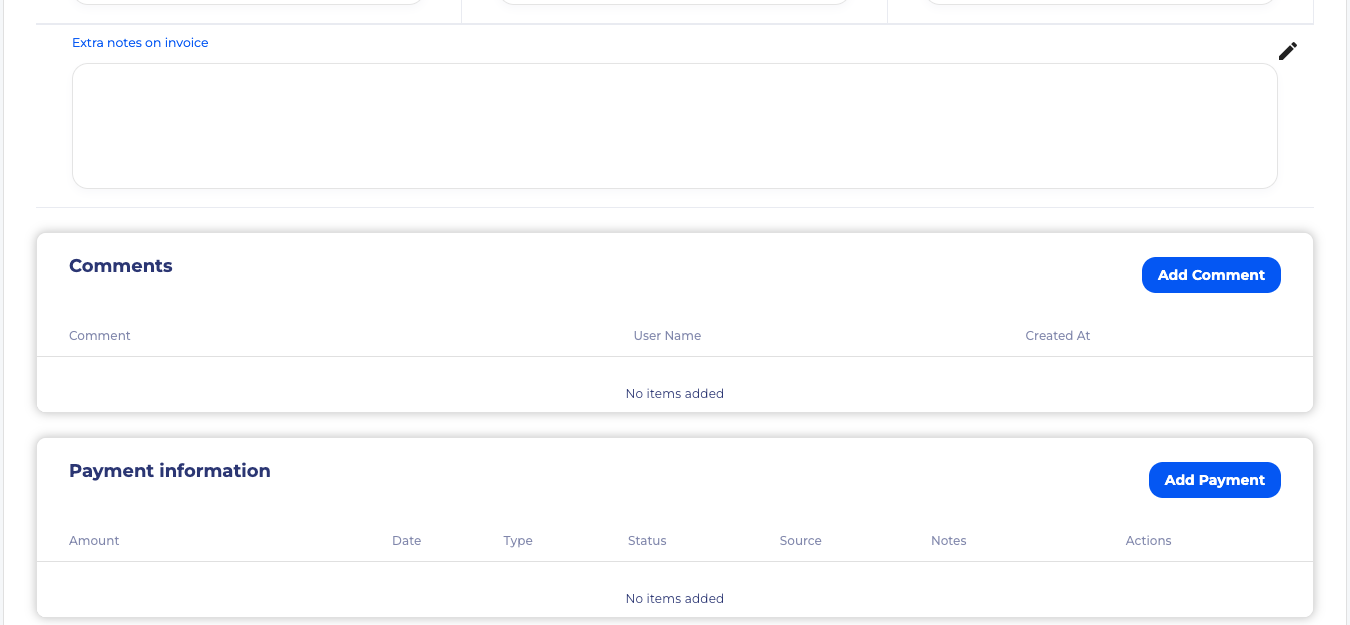
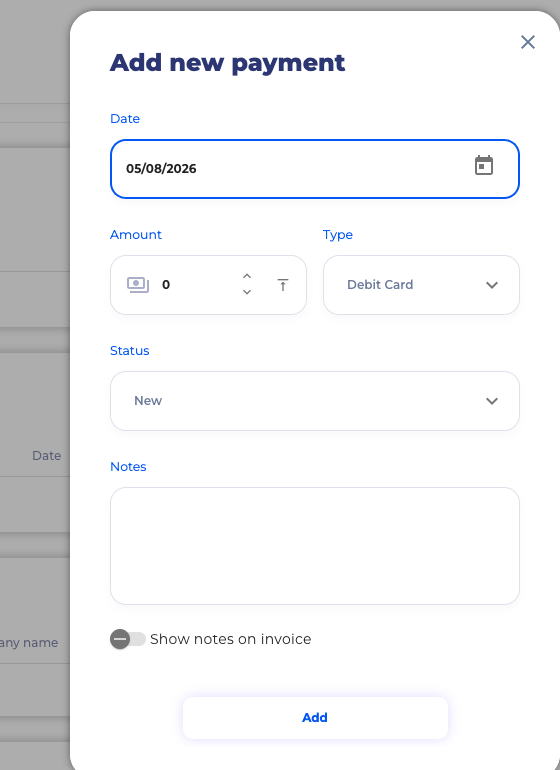
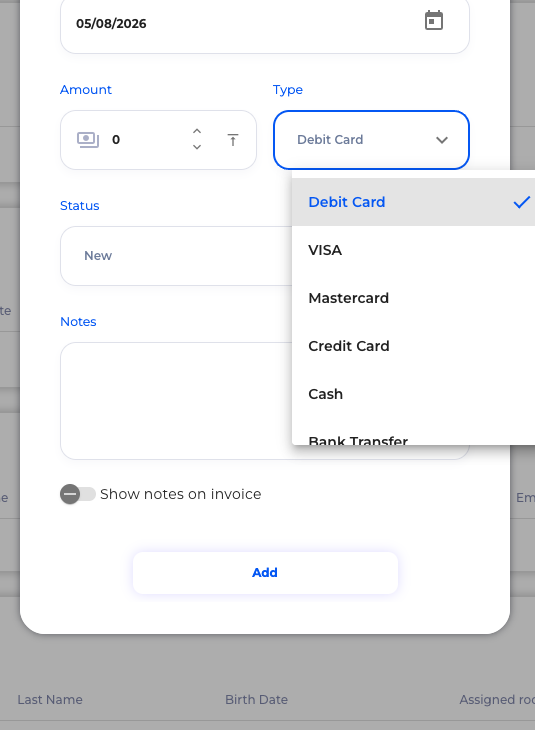
Klik Betaling toevoegen wanneer u een storting, kaartbetaling, contante betaling, bankoverschrijving, betalingslink, OTA virtuele kaart, of een andere betaalmethode moet registreren.
Keuzes in de betalingsstatus omvatten Nieuw, In afwachting, Voltooid, Ontvangen middelen, Geannuleerden Mislukt. U kunt ook betalen notities toevoegen en kiezen of deze tonen op de factuur verschijnen.
Opmerkingen en opmerkingen toevoegen
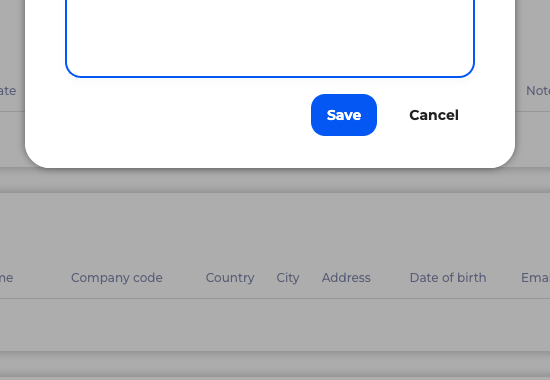
De volgorde heeft verschillende notities. Aangepaste verzoeken zijn voor gastverzoeken, Interne nota's zijn voor uw team, Kanaalnotities alleen-lezen, en Extra aantekeningen op factuur kan worden getoond aan de gast.
Gebruik Opmerking toevoegen voor een interne reactie op de bestelling met een tijdstempel.
Herziening van belastingen, vergoedingen en prijsmodifiers
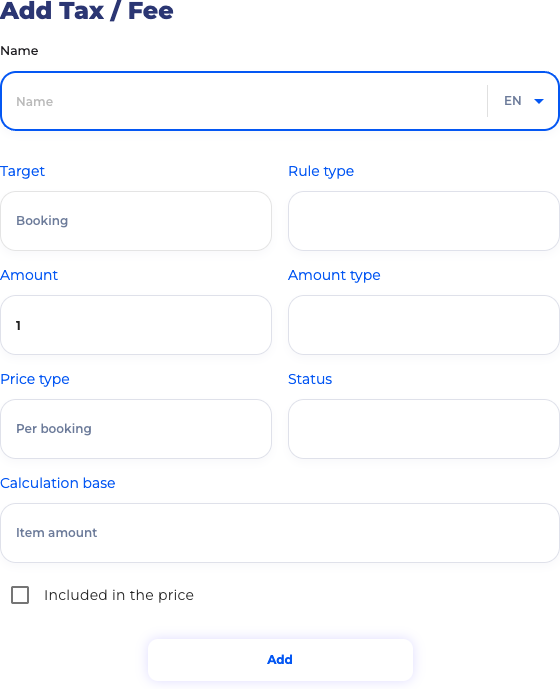
De orderbouwer kan ook Snapshot Belastingen en toeslagen bestellen. Deze registratie belastingen of kosten die van toepassing zijn op de bestelling op het moment van de boeking.
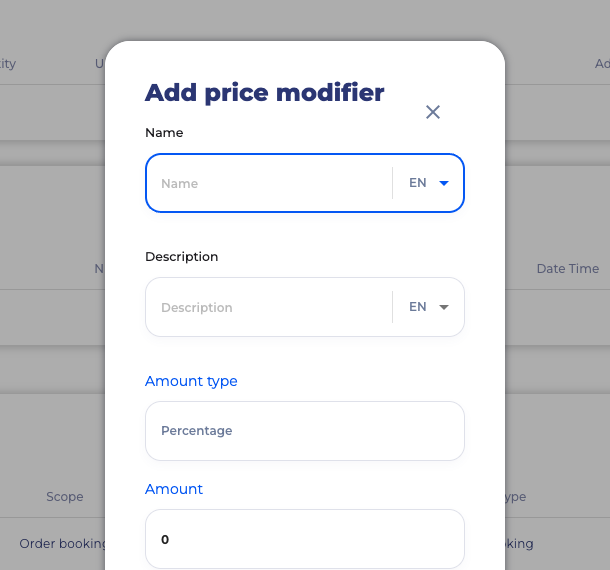
Gebruik Prijsmodificatoren voor handmatige kortingen, supplementen of zichtbare factuuraanpassingen. Kies het type bedrag, het bedrag en de vraag of de wijziging op de factuur moet worden vermeld.
Optionele servicesecties controleren
De orderbouwer bevat ook secties voor Activiteiten, Producten, Overdrachtenen Vluchten. In dit voorbeeld zijn activiteiten, producten en transfers uitgeschakeld omdat er geen verkoopbare extra's beschikbaar zijn voor deze setup.
De volgorde aanmaken
Wanneer de kamer, gast, betaling, notities, en aanpassingsdetails correct zijn, klik Volgorde aanmaken. Als u alleen het formulier test, stop dan voor deze knop.
Veelgestelde vragen
Is een directe boeking hetzelfde als een OTA boeking?
Nee. Een directe of handmatige boeking wordt gemaakt door uw team binnen SimpleStay. OTA boekingen komen meestal van aangesloten kanalen zoals Booking.com, Airbnb, of Expedia.
Moet ik betaling toevoegen voordat ik de bestelling aanmaak?
Nee. U kunt eerst een onbetaalde bestelling maken en later betalingsgegevens toevoegen. Voeg een betaling tijdens de creatie alleen wanneer u al geld ontvangen.
Wat is het verschil tussen een klant en een passagier?
De klant is de booker of betaler. Passagiers zijn de gasten die in de kamer verblijven, en ze kunnen worden toegewezen aan kamers wanneer dat nodig is.
Kan ik de kamerprijs wijzigen tijdens het maken van een boeking?
Ja. Gebruik Dynamic Price to use configured rates, or Custom Price when you need to override the calculated room price for this reservation.
Wat nu te doen