 hello@simplestay.io


 English
 Nederlands
 Español
 Română
Beginnen vanaf de agenda
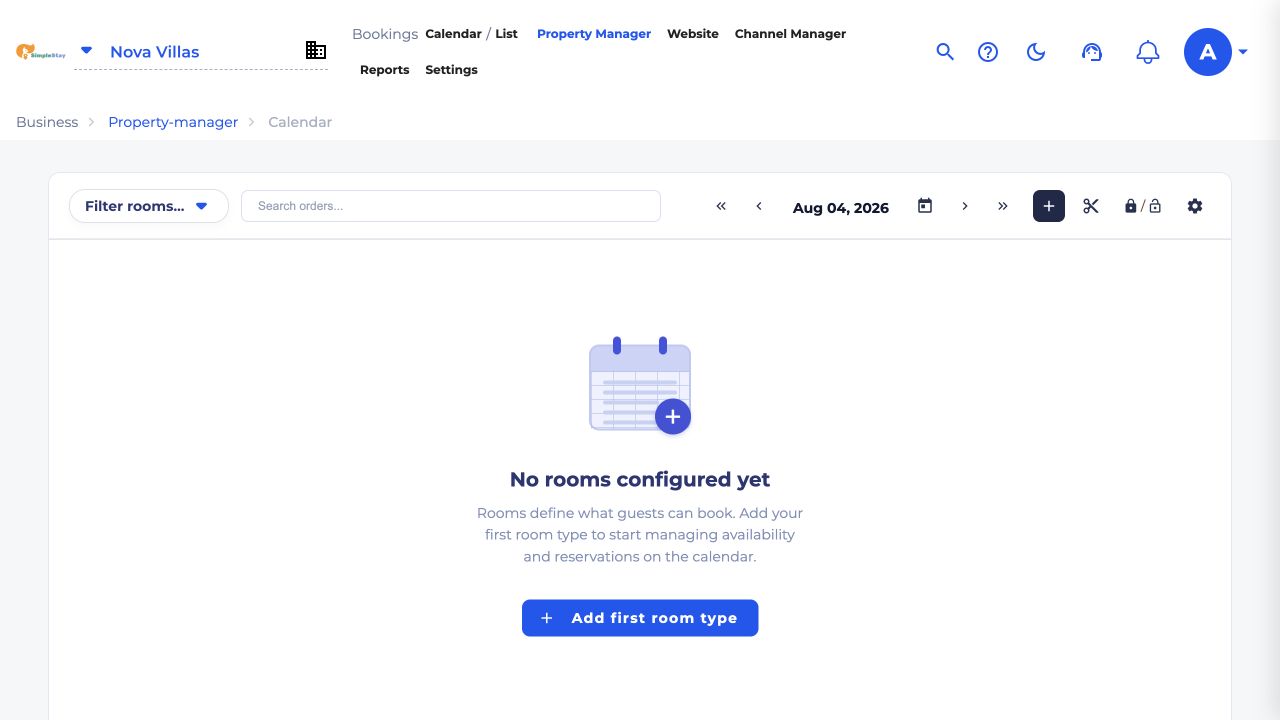
Nadat u bent ingelogd, opent SimpleStay op de kalenderpagina. Zorg ervoor dat de juiste accommodatie is geselecteerd in de linkerbovenhoek. In deze wandeling is de geselecteerde accommodatie Nova Villas.
Op een gloednieuw account ziet u Nog geen kamers geconfigureerd. Klik + Eerste kamertype toevoegen om het kamer opstellingsformulier te openen.
Voer de titel van de publieke ruimte in
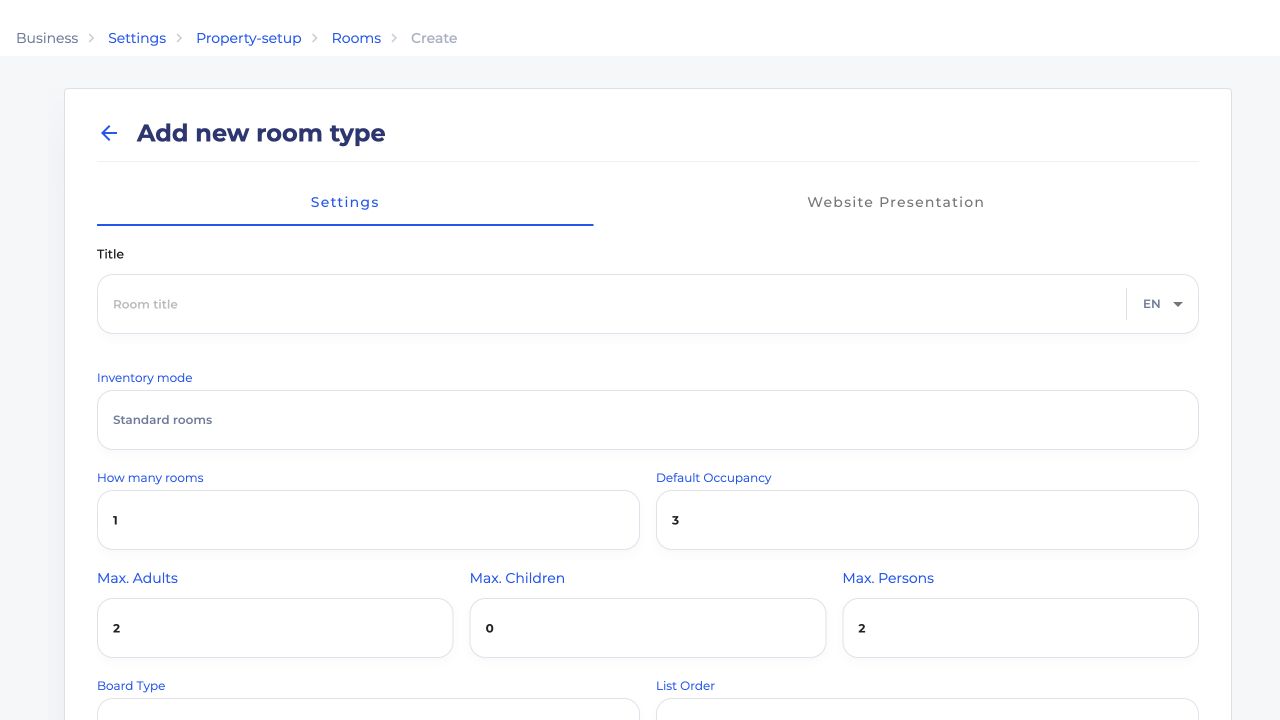
Je zult landen op Nieuw kamertype toevoegen. Het formulier heeft twee tabbladen: Instellingen en Presentatie van de website. Beginnen Instellingen en voer de kamer titel gasten zullen herkennen.
| Veld | Wat moet worden ingevoerd | Voorbeeld |
|---|---|---|
| Titel | De kamernaam getoond in SimpleStay en op uw website. Gebruik de EN-selector wanneer u later vertaalde tekst nodig heeft. | Deluxe Sea-View Villa |
| Inventarismodus | Laat dit als standaard kamers voor een normale kamer, appartement, villa, of eenheid. | Standaardkamers |

Inventarisatie en bezetting instellen
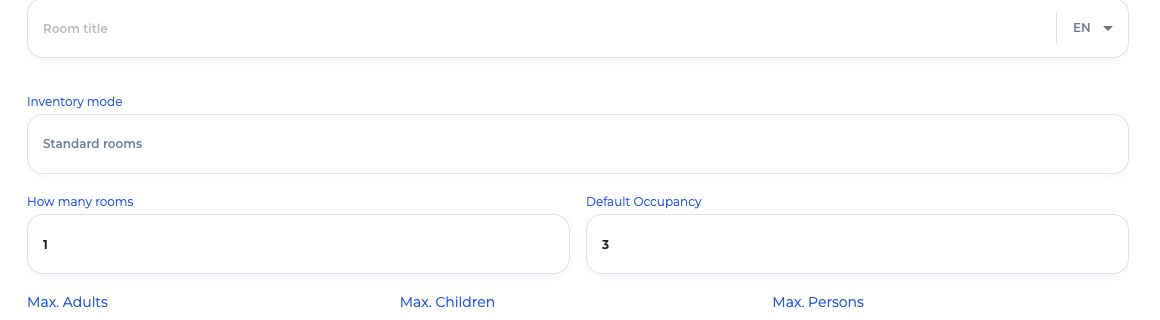
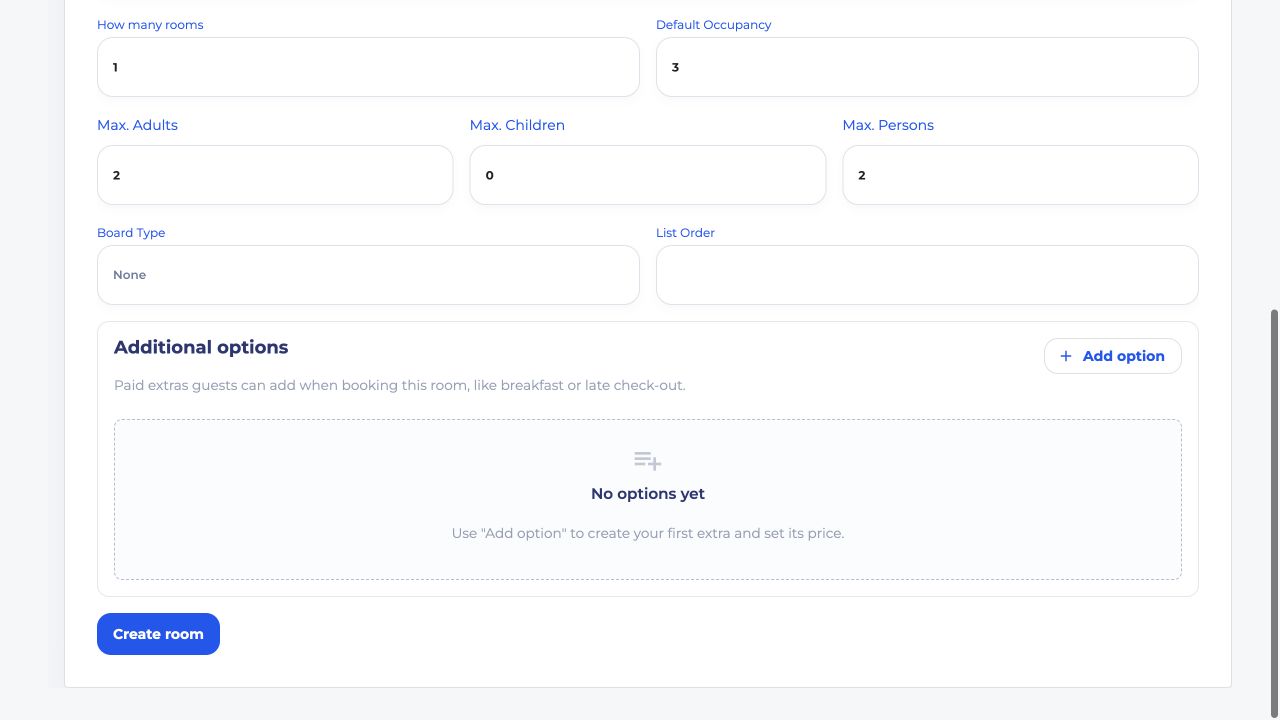
Deze sectie vertelt SimpleStay hoeveel identieke eenheden je hebt en hoeveel mensen je kunt vasthouden.
- Hoeveel kamers is het aantal identieke eenheden in dit kamertype.
- Standaardbezetting is het typische aantal gasten.
- Max. Volwassenen, Max. Kinderenen Max. Personen zijn de boekingslimieten SimpleStay afdwingt.
Beoordeling board type, bestelling, en betaalde extra's
Scroll naar beneden om het tabblad Instellingen te voltooien. Deze velden zijn meestal niet nodig voor een eerste kamer, maar ze helpen u bij het organiseren van de kamer en bieden later extra's.
- Type bord is het maaltijdplan, indien aanwezig. Laat het als geen voor self-catering verhuur.
- Lijstvolgorde bepaalt hoe dit kamertype wordt besteld wanneer u meerdere kamers heeft.
- Aanvullende opties worden betaald extra's gasten kunnen toevoegen tijdens het boeken, zoals ontbijt of late check-out.
Voeg de websitebeschrijving toe
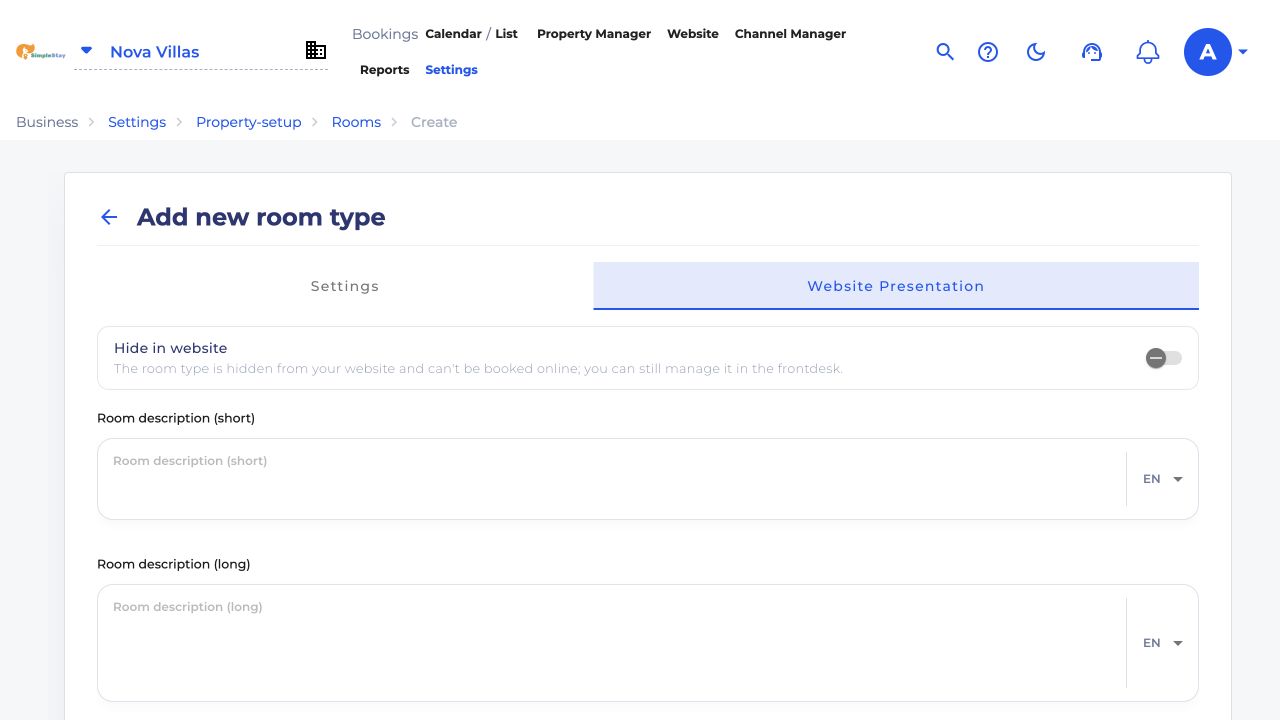
Open de Presentatie van de website tabblad wanneer u klaar bent om de kamer er goed uitzien op uw openbare website. Gebruik dit gebied voor een kopie op de gasten.
- Verbergen in website mag alleen worden ingeschakeld als de kamer privé moet blijven of alleen in de frontdesk moet worden beheerd.
- Beschrijving van de ruimte (kort) is een snelle samenvatting, meestal een zin.
- Beschrijving van de ruimte (lang) is de volledige kamer beschrijving voor de gasten.
Tags toevoegen en media uploaden
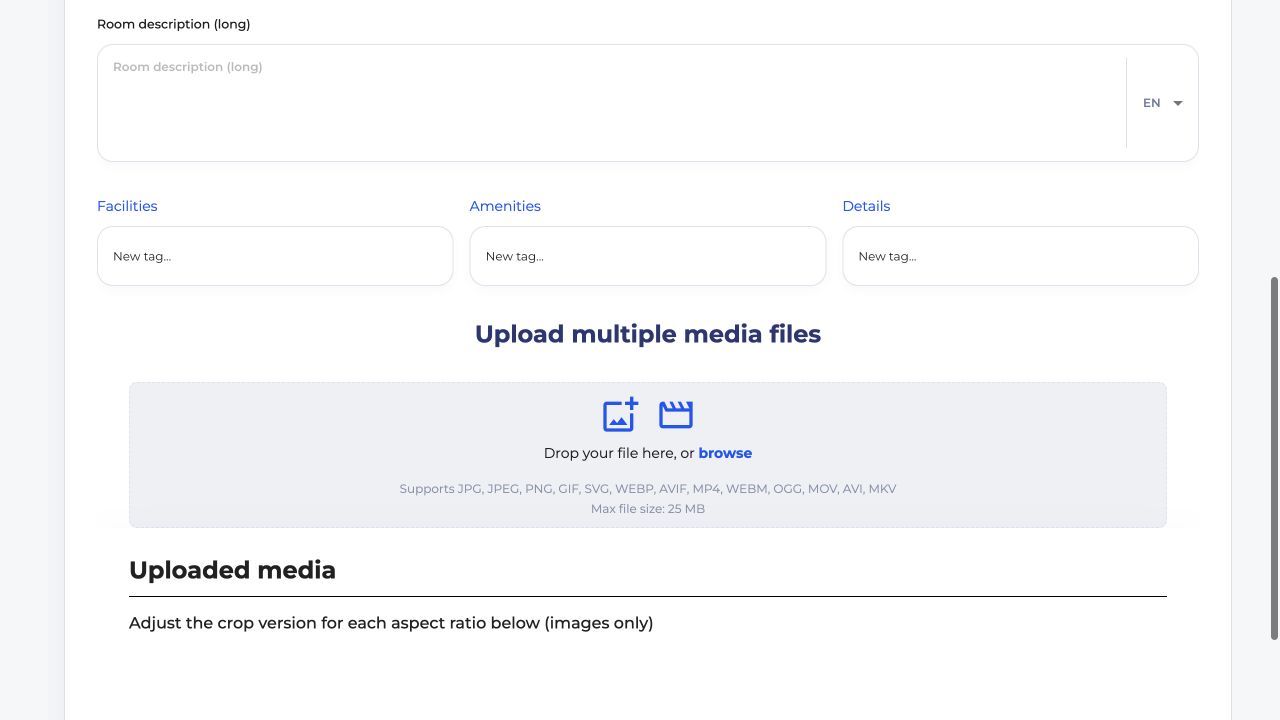
Lager op het tabblad Websitepresentatie kunt u faciliteiten, voorzieningen, details en mediabestanden toevoegen. Typ een tag en druk op enter om items toe te voegen zoals Wi-Fi, Zwembad, of Airconditioning.
Voor media sleept u bestanden naar het uploadgebied of klikt u Bladeren. SimpleStay ondersteunt gemeenschappelijke afbeeldings- en videoformaten, met een maximale bestandsgrootte van 25 MB.

Creëer de ruimte
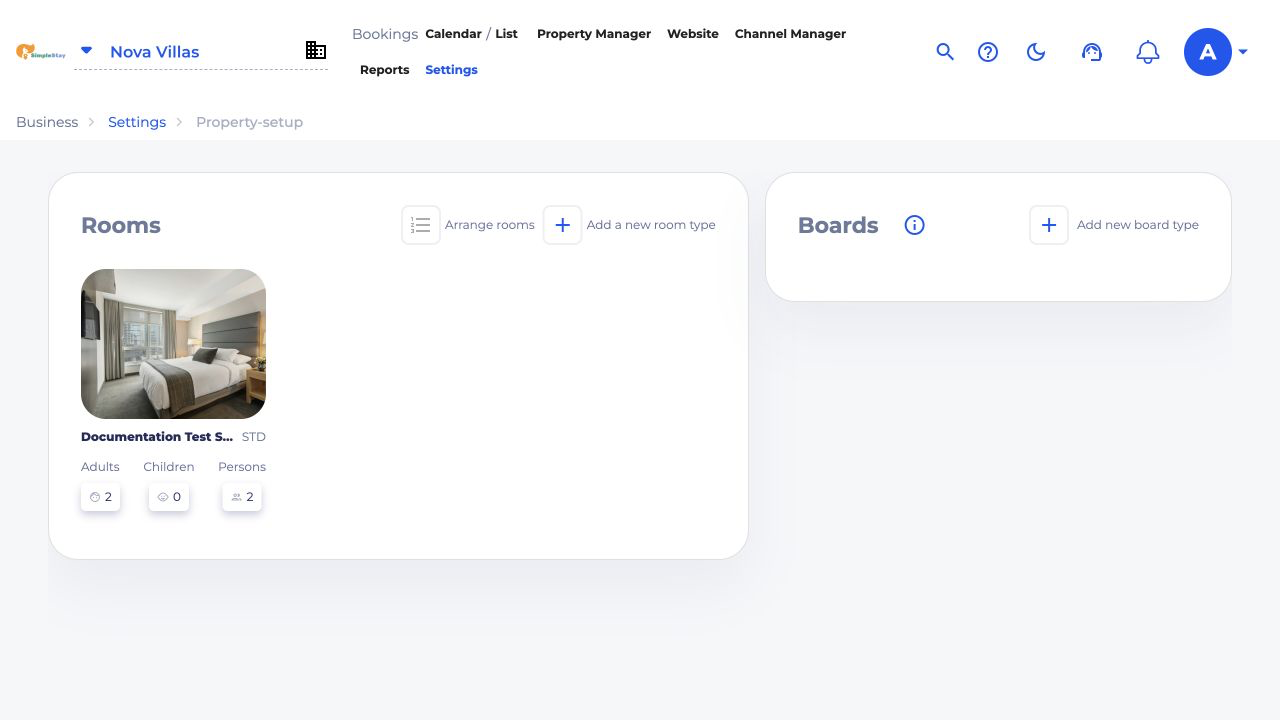
Wanneer de benodigde velden klaar zijn, klik Ruimte aanmaken. SimpleStay geeft u terug naar Property Setup en toont de nieuwe kamerkaart in de Rooms sectie.
De agenda-rij controleren
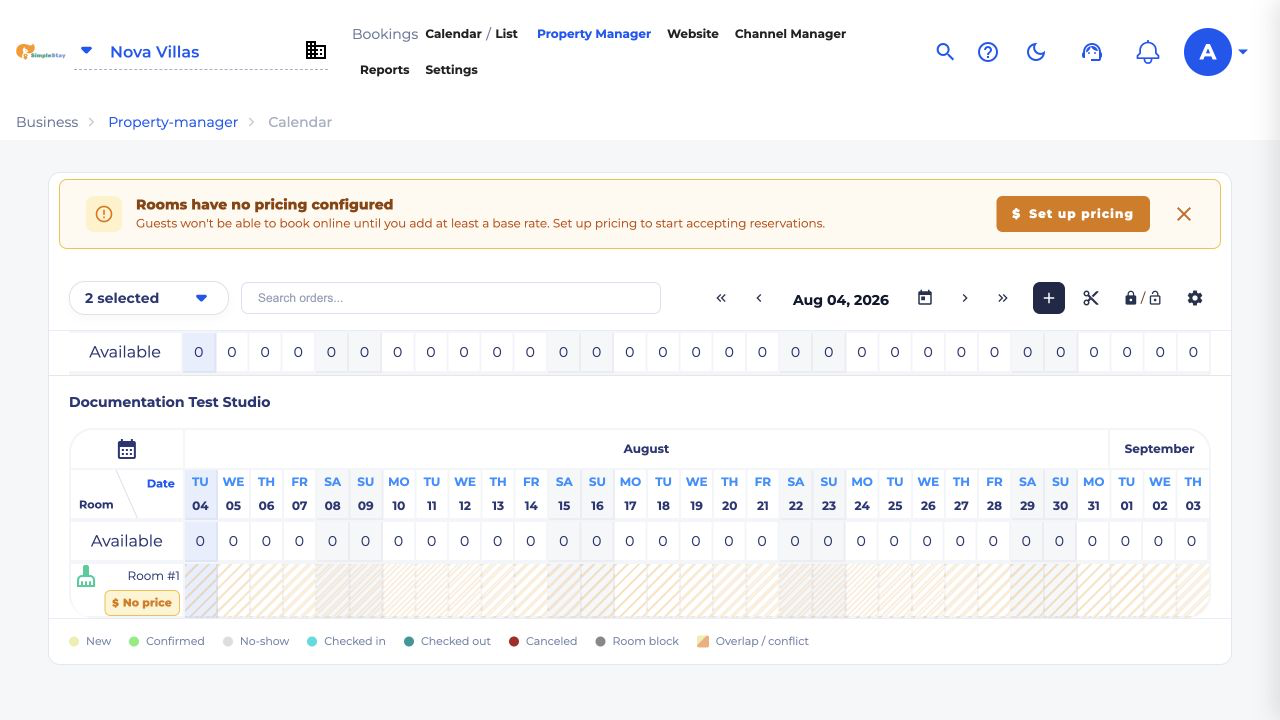
Ga terug naar Eigenschapbeheer en open de kalender opnieuw. Uw kamertype verschijnt nu als een rij, zodat u beschikbaarheid, reserveringen en blokken kunt beheren.
Veelgestelde vragen
Moet ik een kamertype maken voordat ik een boeking accepteer?
Ja. Een kamertype geeft SimpleStay de inventaris, bezetting, beschrijvingen en media die nodig zijn voordat gasten online kunnen boeken.
Kan één kamertype verschillende identieke kamers voorstellen?
Ja. Als meerdere kamers of eenheden identiek zijn, creëer dan één kamertype en stel het aantal kamers in het inventarisveld in.
Moet ik kamerfoto's uploaden tijdens de eerste setup?
Ja. Foto's maken de kamerkaart en boekingspagina gemakkelijker te vertrouwen, en ze helpen gasten begrijpen wat ze boeken.
Wat nu te doen