 hello@simplestay.io


 English
 Dutch
Dutch
 Español
 Román
RománComienzo del calendario
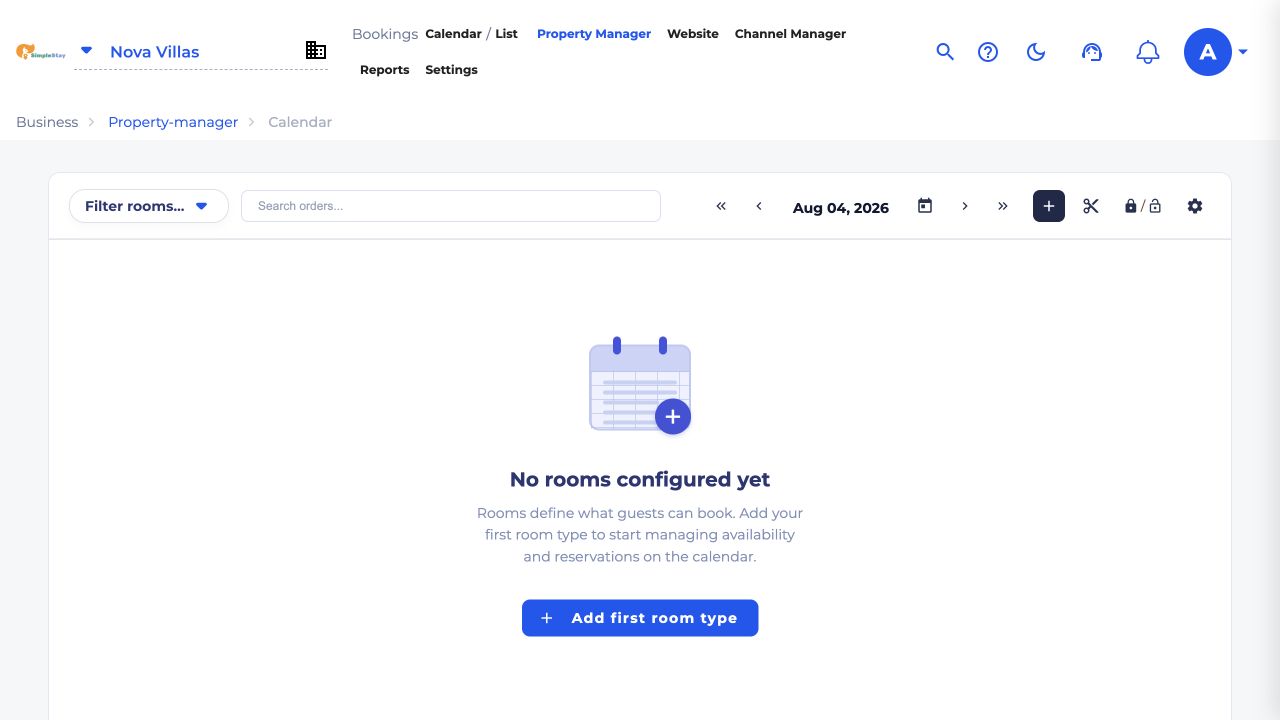
Después de iniciar sesión, SimpleStay se abre en la página del calendario. Asegúrese de que la propiedad correcta está seleccionada en la esquina superior izquierda. En este paseo, la propiedad seleccionada es Nova Villas.
En una cuenta nueva verás No hay habitaciones configuradas todavía. Haga clic + Agregar primer tipo de habitación para abrir el formulario de configuración de la habitación.

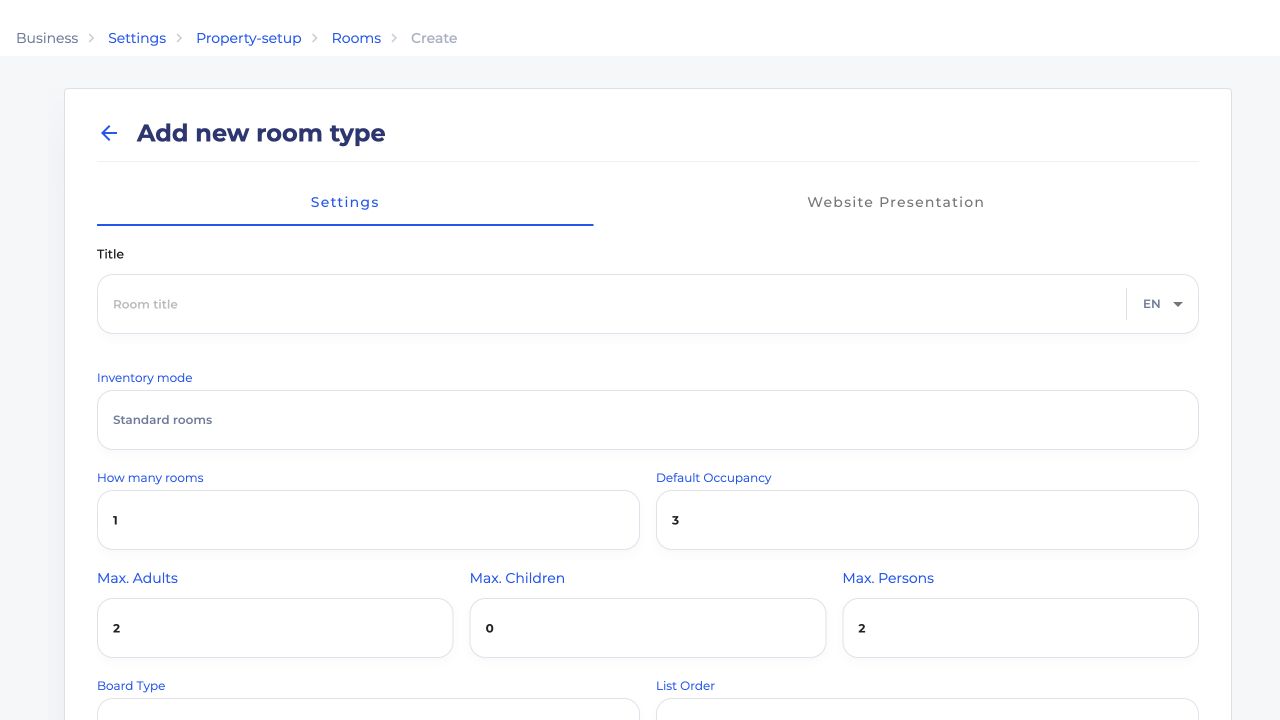
Introduzca el título de la sala pública
Tú aterrizarás. Agregar nuevo tipo de habitación. El formulario tiene dos fichas: Ajustes y Presentación del sitio web. Comienzo Ajustes y entrar en el título de la habitación los huéspedes reconocerán.
| Campo | Qué entrar | Ejemplo |
|---|---|---|
| Título | El nombre de la habitación se muestra en SimpleStay y en su sitio web. Utilice el selector EN cuando necesite texto traducido más tarde. | Deluxe Sea-View Villa |
| Modo de inventario | Deja esto como habitaciones estándar para una habitación normal, apartamento, villa o unidad. | Habitaciones estándar |

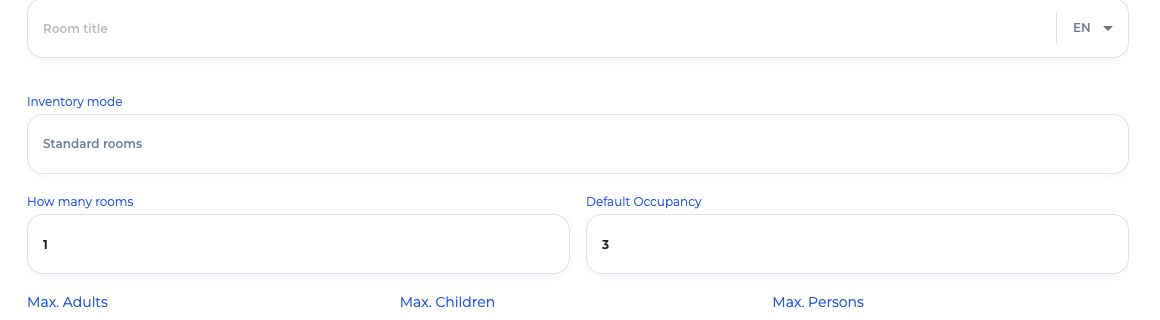
Establecer inventario y ocupación
Esta sección le dice a SimpleStay cuántas unidades idénticas tienes y cuántas personas cada una puede retener.
- Cuantas habitaciones es el número de unidades idénticas en este tipo de habitación.
- Ocupación predeterminada es el típico número de invitados.
- Max. Adultos, Max. Niños, y Max. Personas son los límites de reserva SimpleStay impone.
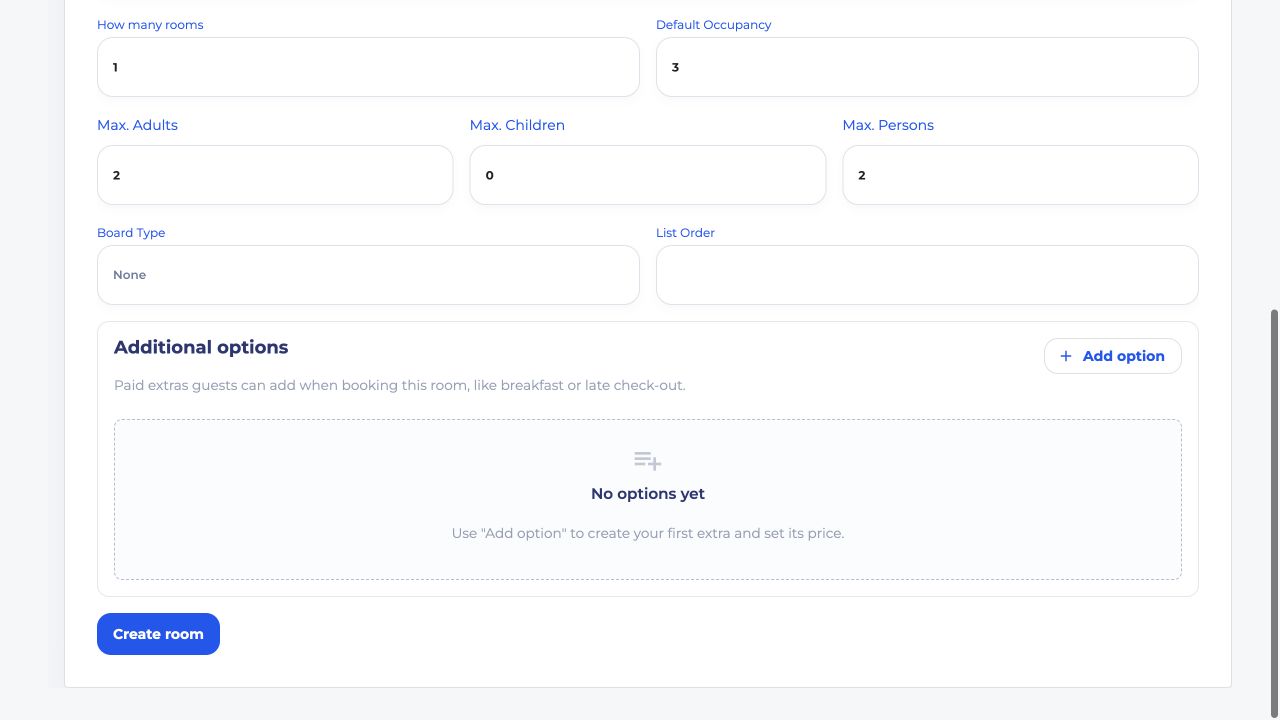
Tipo de tabla de revisión, orden y extras pagados
Desplazarse para terminar la pestaña Ajustes. Estos campos generalmente no son necesarios para una primera habitación, pero le ayudan a organizar la habitación y ofrecer extras más tarde.
- Tipo de la Junta es el plan de comida, si lo hay. Déjalo como Ninguno para alquileres independientes.
- List Order controla cómo se ordena este tipo de habitación cuando usted tiene múltiples habitaciones.
- Opciones adicionales se pagan extras que los huéspedes pueden añadir mientras reservan, como desayuno o check-out tardío.
Añadir la descripción del sitio web
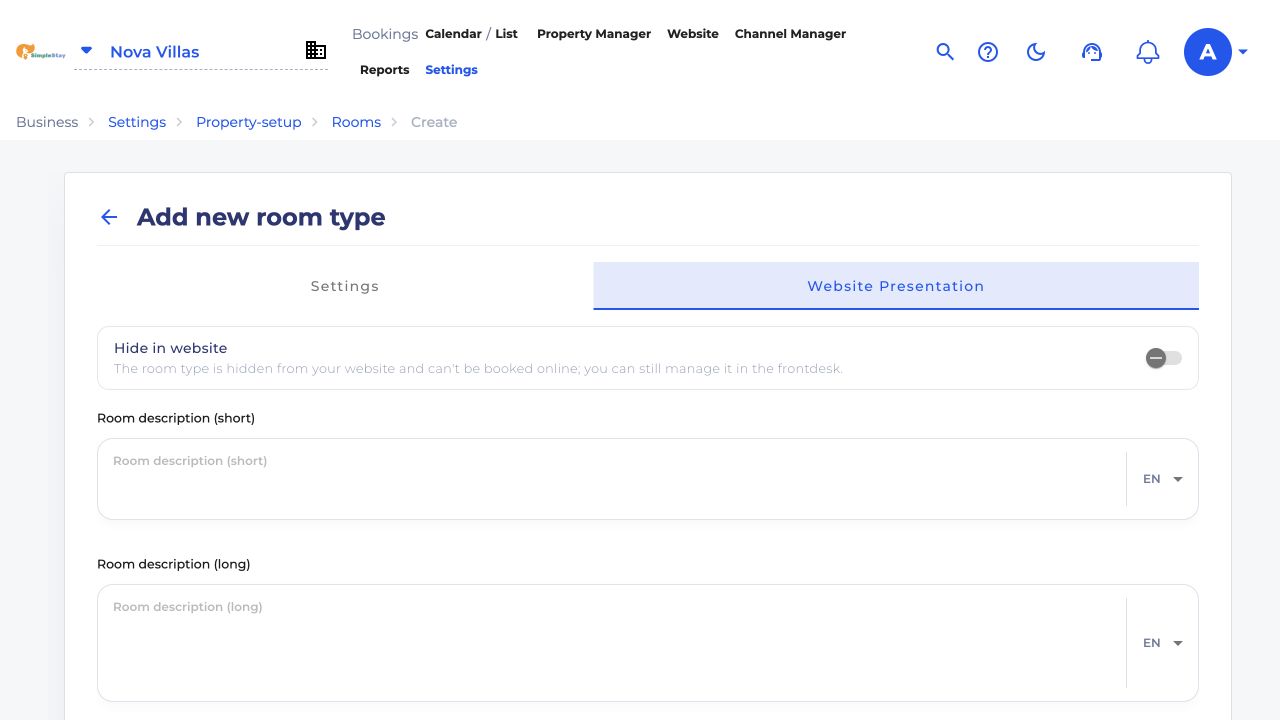
Abrir el Presentación del sitio web pestaña cuando esté listo para hacer que la habitación se vea bien en su sitio web público. Utilice esta área para copiar la cara de invitado.
- Ocultar en el sitio web debe encenderse sólo si la habitación debe permanecer privada o ser gestionada en el frontdesk solamente.
- Descripción de la habitación (corte) es un resumen rápido, generalmente una frase.
- Descripción de la habitación (long) es la descripción completa de la habitación para los huéspedes.
Añadir etiquetas y subir los medios
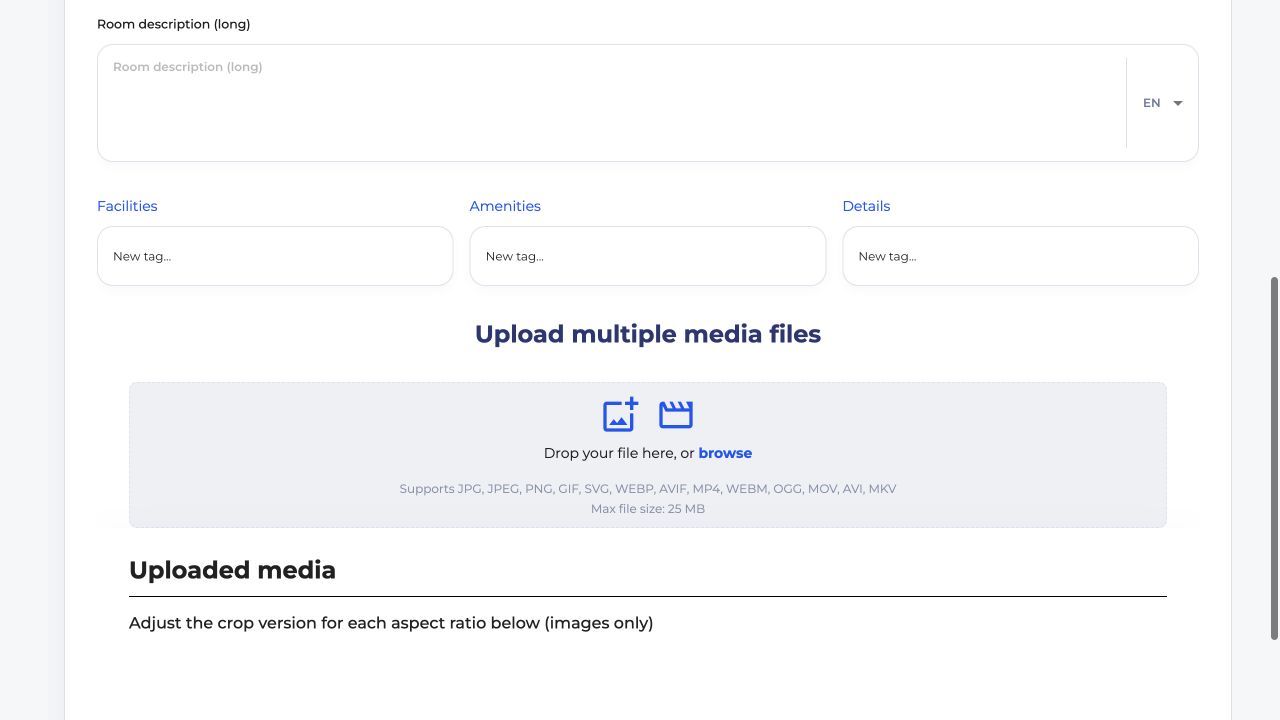
Bajo en la pestaña Presentación Web, puede añadir instalaciones, servicios, detalles y archivos multimedia. Introduzca una etiqueta y presione para añadir elementos como Wi-Fi, piscina o aire acondicionado.
Para los medios, arrastre archivos en el área de carga o haga clic .. SimpleStay admite formatos comunes de imagen y vídeo, con un tamaño máximo de archivo de 25 MB.

Crear la habitación
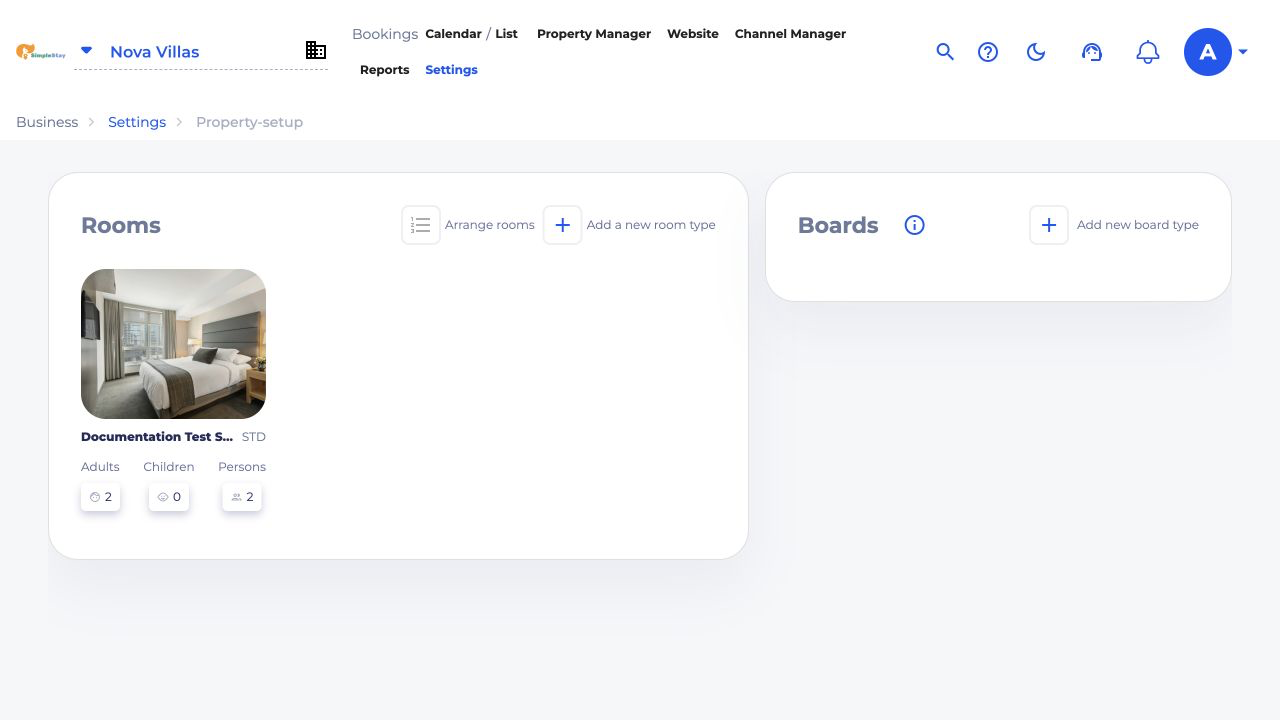
Cuando los campos requeridos estén listos, haga clic Crear habitación. SimpleStay le devuelve a la configuración de la propiedad y muestra la nueva tarjeta de la habitación en la sección Habitaciones.
Compruebe la fila del calendario
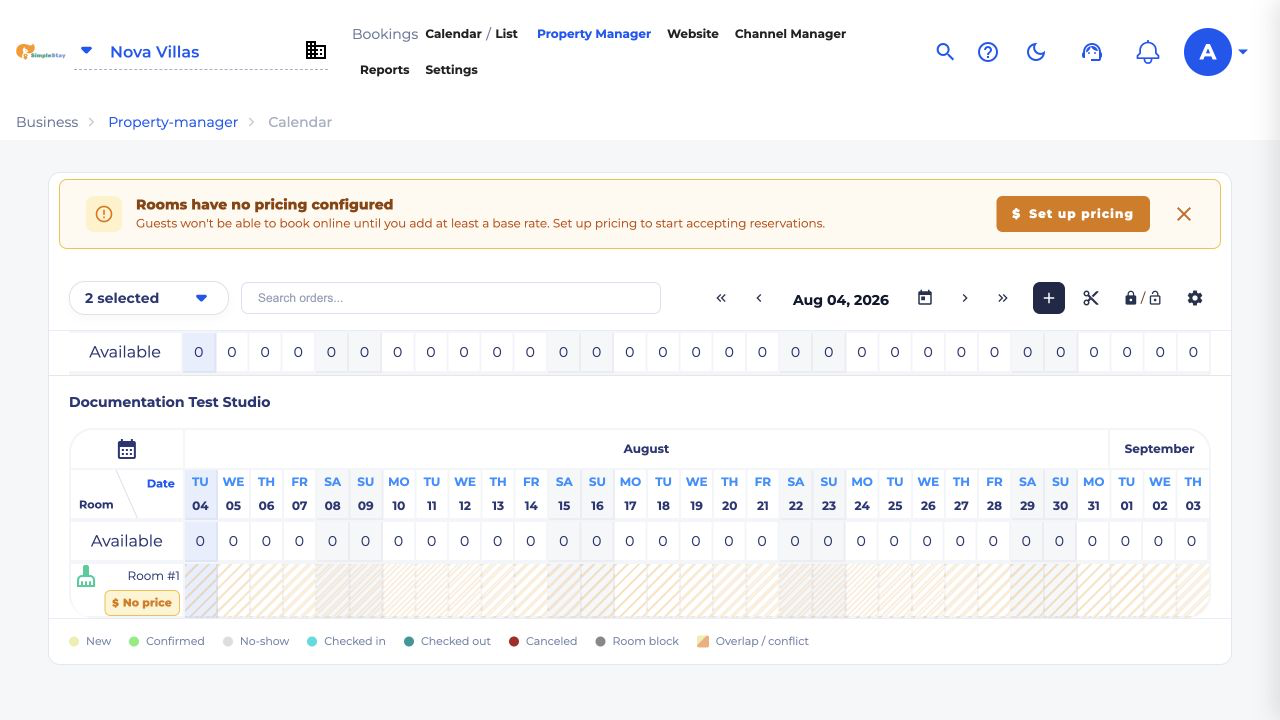
Regresa a Property Manager y abrir el calendario otra vez. Su tipo de habitación ahora aparece como una fila, por lo que puede gestionar la disponibilidad, reservas y bloques.
Preguntas frecuentes
¿Necesito crear un tipo de habitación antes de aceptar las reservas?
Sí. Un tipo de habitación ofrece SimpleStay el inventario, ocupación, descripciones y medios necesarios antes de que los huéspedes puedan reservar en línea.
¿Puede un tipo de habitación representar varias habitaciones idénticas?
Sí. Si varias habitaciones o unidades son idénticas, crear un tipo de habitación y establecer el número de habitaciones en el campo de inventario.
¿Debería subir fotos de la habitación durante la primera configuración?
Sí. Las fotos hacen que la tarjeta de la habitación y la página de reserva sea más fácil de confiar, y ayudan a los huéspedes a entender lo que están reservando.
Qué hacer después