 hello@simplestay.io


 English
 Dutch
Dutch
 Español
 Román
RománComienza desde la advertencia de precios
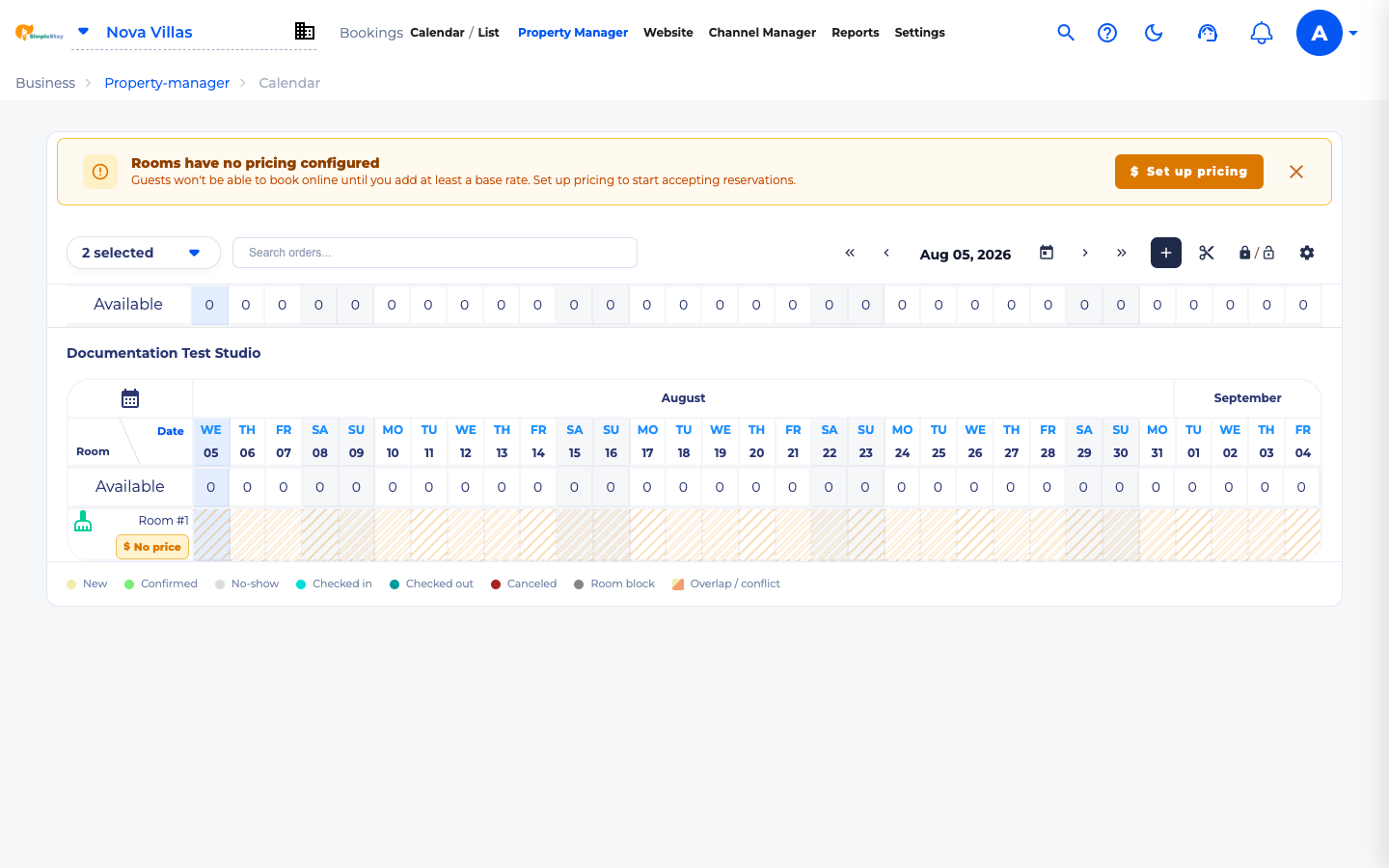
Después de crear su primer tipo de habitación, SimpleStay puede mostrar Las habitaciones no tienen ningún precio configurado en el calendario. Esa advertencia significa que los huéspedes no pueden reservar en línea todavía porque la habitación no tiene precio básico.
Haga clic Configuración de precios para abrir el área de precios, o ir a AjustesEntonces VentasEntonces Disponibilidad.
Abra la red de precios Base
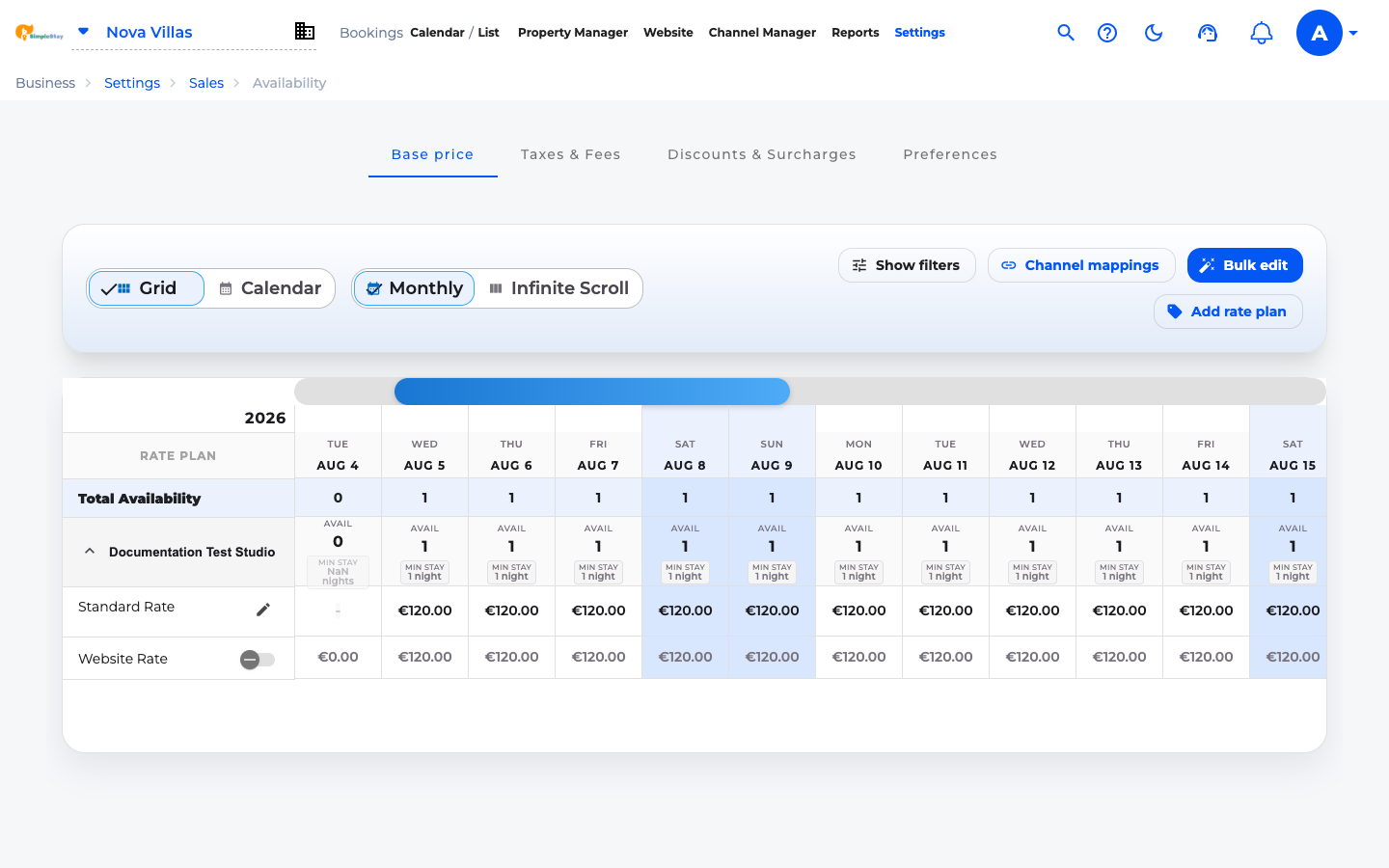
El Precio básico ficha muestra tu tipo de habitación, plan de tarifas, fechas, disponibilidad, estancia mínima y precio nocturno. Para una primera configuración, quédate en Grid ver para que puedas ver muchos días a la vez.
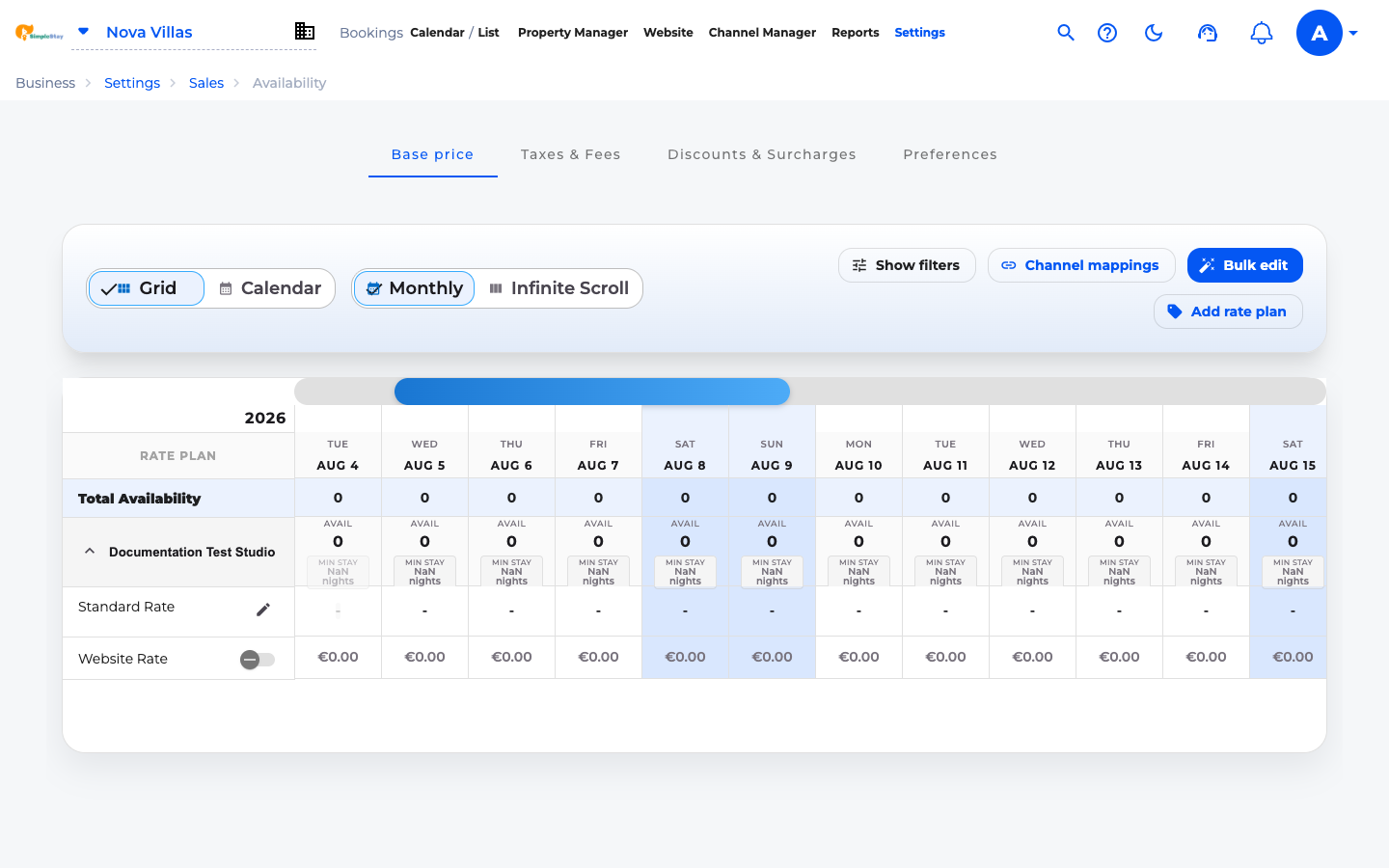
Haga clic en la edición Bulk
Uso Edición a granel cuando desea fijar el mismo precio a través de un rango de fechas completo. Esto es más rápido y menos propensa al error que hacer clic en cada celda de fecha uno por uno.

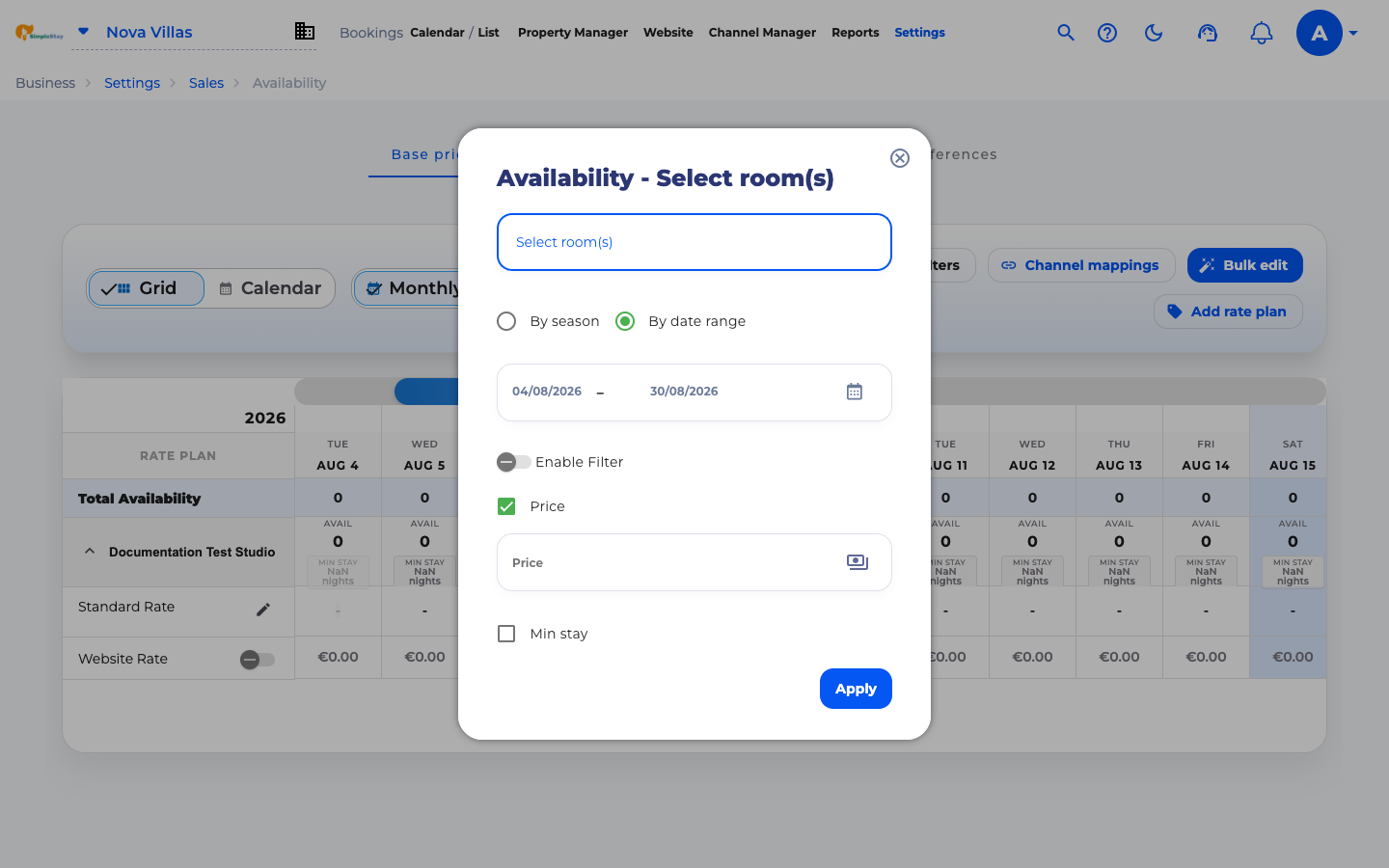
Seleccione el rango de habitación y fecha
En el panel de edición Bulk, elija el tipo de habitación que desee actualizar. A continuación, seleccione las fechas que deben recibir el mismo precio. En este ejemplo, el rango de fechas abarca la mayor parte de agosto de 2026.
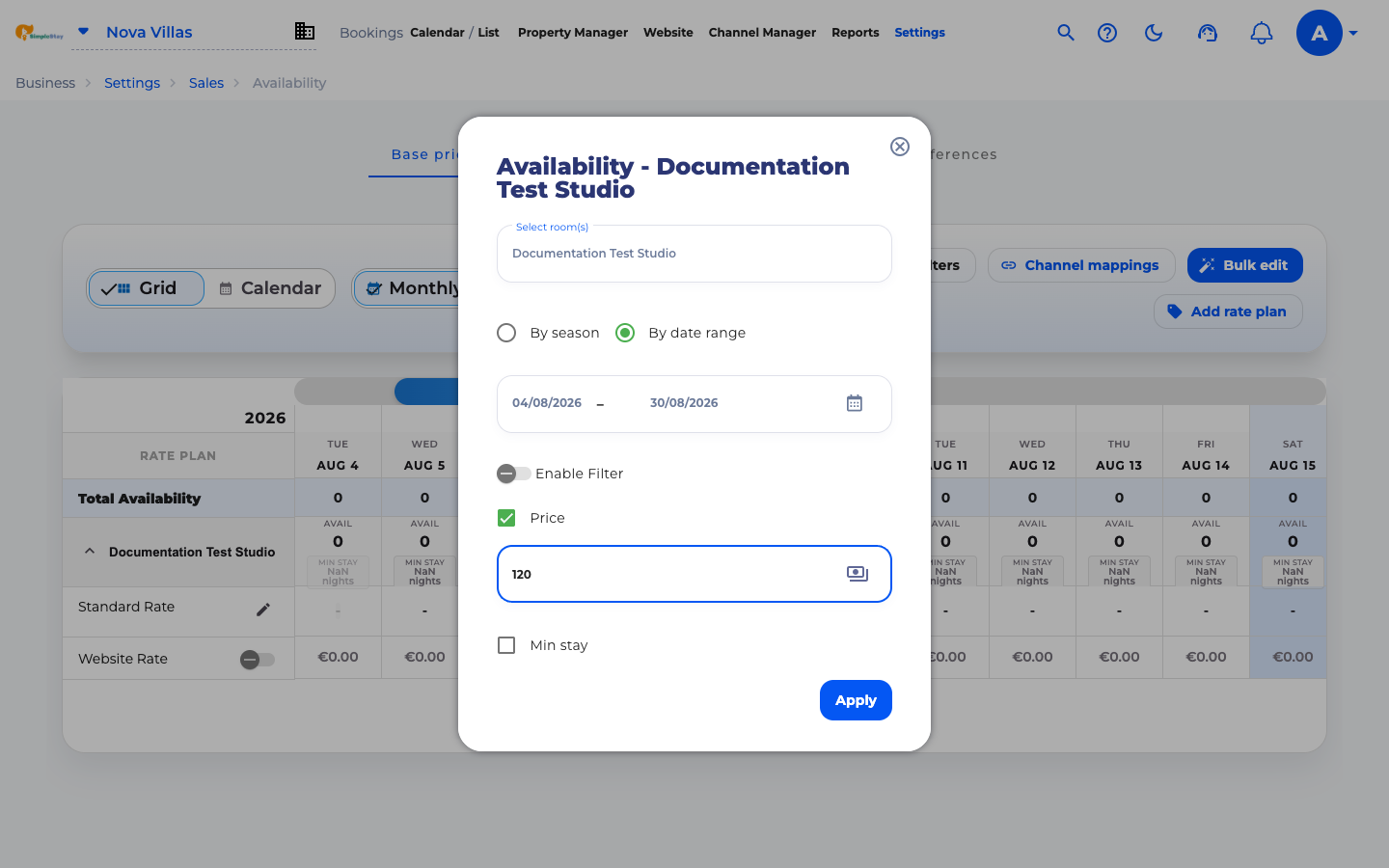
Introduzca el precio de base nocturno
Vete. Precio habilitado y entrar en la cantidad nocturna. El ejemplo utiliza 120. SimpleStay aplicará el valor a la habitación seleccionada y las fechas.
También puede habilitar Estancia mínima desde el mismo panel, pero para el primer paso de precios está bien centrarse en el precio base solamente.
Aplicar la actualización
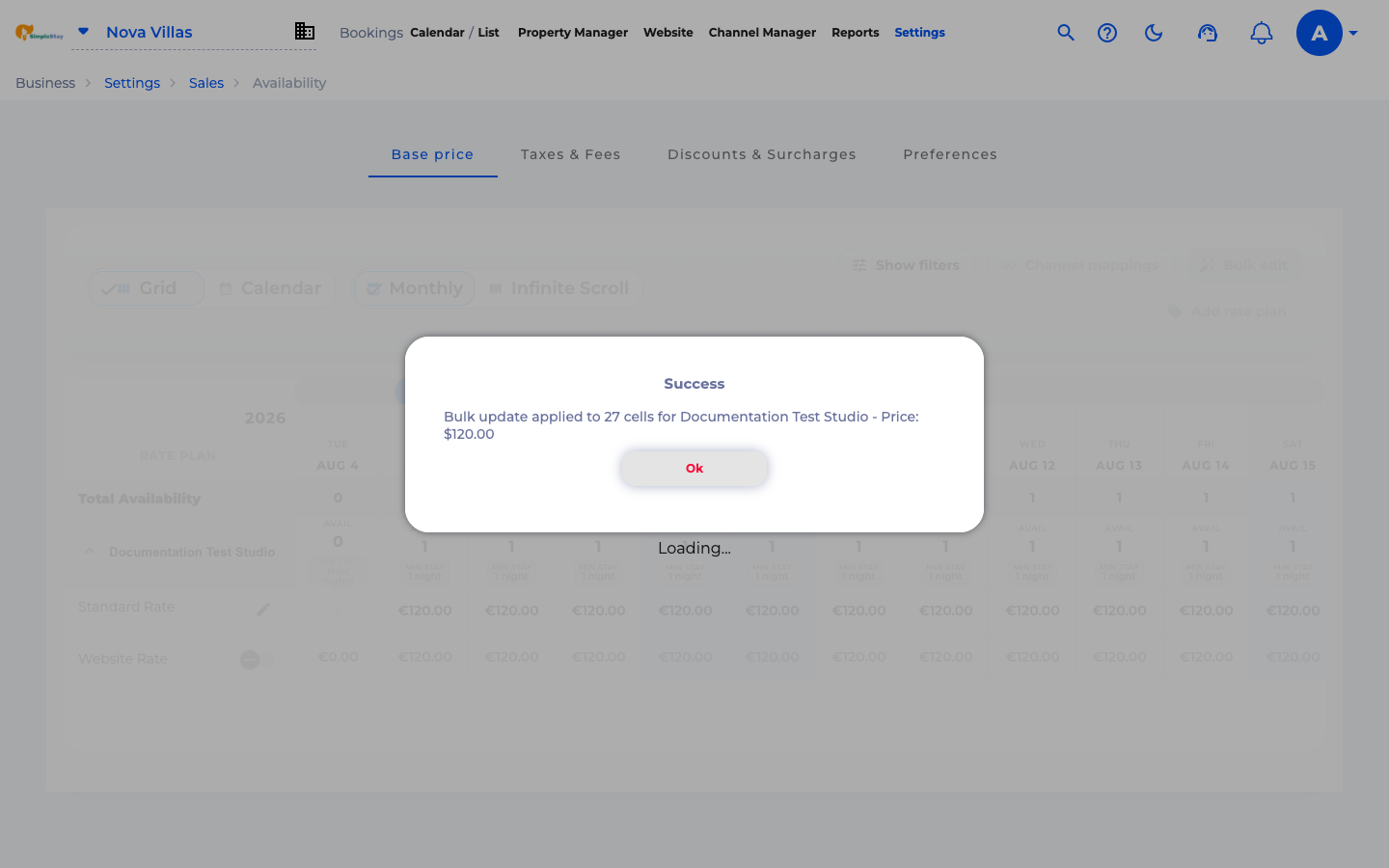
Haga clic Aplicar. SimpleStay confirma cuántas células fueron actualizadas. Esta confirmación es útil porque le dice que el cambio llegó al rango de habitación y fecha seleccionadas.
Confirmar el precio aparece en la cuadrícula
Cierre la confirmación y revise la rejilla. Las fechas seleccionadas ahora muestran disponibilidad, una estancia mínima, y el precio base. Su habitación ha pasado de un inventario creado a un inventario de precios.
Preguntas frecuentes
¿Por qué mi habitación todavía se muestra como no reservable después de crearlo?
Una habitación generalmente necesita al menos un precio activo antes de que los huéspedes puedan reservarlo en línea. Añada una tarifa base para las fechas que desee vender.
¿Puedo fijar precios para muchos días a la vez?
Sí. Utilice Bulk editar para seleccionar la habitación, el plan de tarifas y el rango de fechas, y luego aplicar un precio base nocturno a través de esas fechas.
¿Debería revisar el calendario después de ahorrar una tasa de base?
Sí. Confirme que el precio aparece en la cuadrícula y compruebe la disponibilidad antes de enviar a los huéspedes a reservar.
Qué hacer después